Mode édition
Le mode édition permet de modifier une entrée existante ou de terminer la création d'une nouvelle entrée.
Passez en mode édition depuis une carte d'entrée, le menu contextuel, la barre latérale de la vue détaillée, Ctrl+E ou d'un double-clic sur un texte modifiable dans la vue détaillée.
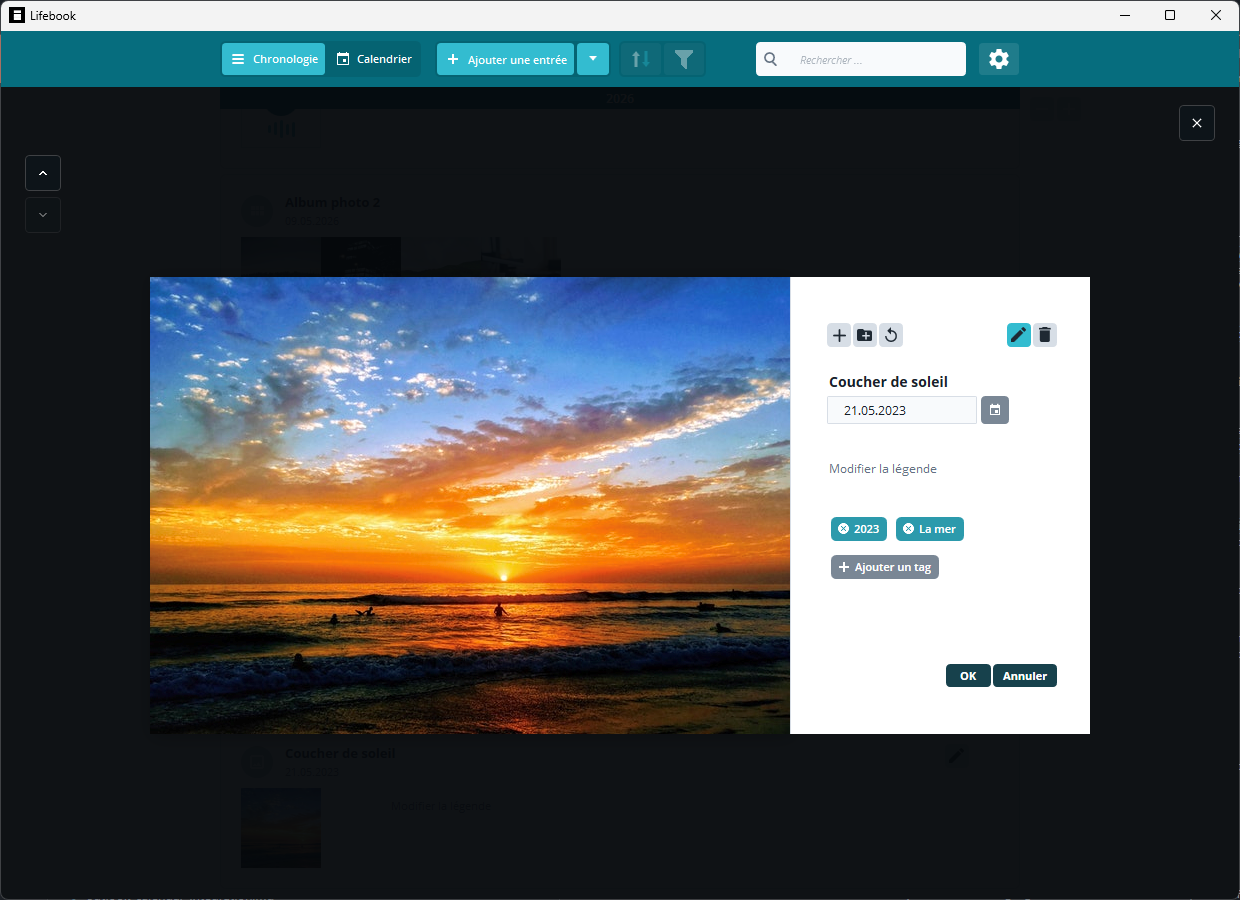
Enregistrer et annuler
Utilisez OK pour enregistrer ou Annuler pour quitter le mode édition sans enregistrer. Ctrl+S enregistre également.
Si vous tentez de quitter avec des modifications non enregistrées, Lifebook vous demande s'il faut les enregistrer.
Une entrée ne peut pas être enregistrée sans titre.
Champs principaux
Le titre apparaît partout dans Lifebook et dans les documents exportés. Lorsque vous ajoutez un fichier, Lifebook utilise le nom du fichier comme titre, sauf si vous avez déjà saisi le vôtre.
La date détermine l'emplacement de l'entrée dans la liste et le calendrier. Modifiez-la avec le sélecteur de date.
Les légendes sont facultatives et apparaissent dans la barre latérale de la vue détaillée.
Les entrées texte possèdent aussi une zone de contenu modifiable.
Un double-clic sur une entrée texte en mode lecture passe en mode édition et place le curseur dans le texte.
Dictée (voix en texte)
Pendant la modification d'une entrée texte, un bouton microphone apparaît en haut à droite de la zone de contenu. Il permet de dicter au lieu de saisir le texte au clavier : Lifebook convertit votre voix en texte sur votre propre ordinateur.
- Sélectionnez le microphone, ou appuyez sur
Ctrl+Maj+D, puis commencez à parler. Le bouton devient rouge et l'état indique que Lifebook est à l'écoute. - Sélectionnez de nouveau le microphone (ou appuyez sur
Ctrl+Maj+D) pour arrêter. Lifebook transcrit l'enregistrement et insère le texte à la position du curseur, ce qui vous permet de continuer à modifier le texte autour. - Pour abandonner un enregistrement sans le transcrire, sélectionnez le bouton d'annulation (
✕) à côté du microphone. - Le texte reconnu est inséré, mais pas enregistré automatiquement : relisez-le, corrigez-le, puis enregistrez l'entrée comme d'habitude.
- Si rien n'est reconnu, Lifebook affiche brièvement
Aucune voix détectéepour vous inviter à réessayer.
La dictée prend en charge de nombreuses langues. La dictée avancée hors ligne donne généralement les meilleurs résultats lorsque Lifebook est réglé sur la langue que vous parlez. Si la dictée avancée est désactivée, Lifebook utilise la reconnaissance vocale de Windows, qui fonctionne mieux en anglais.
Première utilisation : téléchargement unique du modèle de dictée
La première fois que vous utilisez la dictée avancée, Lifebook propose de télécharger le modèle de dictée hors ligne. L'invite indique la taille exacte, généralement plusieurs centaines de mégaoctets. Une fois le téléchargement terminé :
- La dictée fonctionne entièrement hors ligne.
- Votre voix est traitée sur votre appareil et n'est jamais téléversée.
- Le court enregistrement créé pendant la dictée est supprimé immédiatement après la transcription.
Lorsque le téléchargement est terminé, l'enregistrement ne démarre pas tout seul : sélectionnez de nouveau le microphone, ou appuyez sur Ctrl+Maj+D, lorsque vous êtes prêt à parler.
Si vous refusez le téléchargement, aucun enregistrement ne démarre. Vous pourrez télécharger le modèle plus tard depuis les Paramètres, ou réessayer la dictée lorsque vous serez prêt.
Accès au microphone
La dictée nécessite un microphone. Dans la version du Microsoft Store, Windows demande l'autorisation d'utiliser le microphone à la première utilisation. Si la dictée signale qu'aucun microphone n'a été trouvé, vérifiez qu'un microphone est connecté et que l'accès au microphone est autorisé dans les paramètres de confidentialité de Windows.
Tags
Utilisez Ajouter un tag en mode édition pour ouvrir la boîte de dialogue des tags.
Dans cette boîte de dialogue, commencez à saisir un nom pour filtrer vos tags existants. Cliquez sur une suggestion pour l'ajouter, ou mettez-la en surbrillance avec ↓ et ↑, puis appuyez sur Enter. Si aucun tag ne correspond, Enter (ou le bouton +) crée un nouveau tag à partir du texte saisi.
Les tags choisis s'accumulent sous Tags ajoutés, où chaque pastille peut être retirée (un lien Annuler rétablit la dernière suppression). Sélectionnez Ajouter les tags pour les appliquer à l'entrée, ou Annuler pour les abandonner. Escape efface d'abord la surbrillance ou le texte saisi, puis les tags accumulés, puis ferme la boîte de dialogue.
La boîte de dialogue n'ajoute jamais deux fois le même tag et vous prévient lorsque le tag saisi est déjà associé à l'entrée.
En mode édition, les pastilles de tags déjà associées à l'entrée deviennent des boutons de retrait.
Images
Les entrées image peuvent être pivotées vers la droite. La rotation affecte la vue détaillée, la miniature de liste et la miniature de l'album.
Entrées média
Pour les entrées audio et vidéo, le titre, la date, la légende et les tags se modifient comme pour les autres entrées.
Pendant la modification, la saisie au clavier a priorité sur les raccourcis de lecture.
Albums photo
En mode édition d'album, vous pouvez retirer des éléments, les réordonner ou ajouter d'autres fichiers image/vidéo.
Si l'album se retrouve vide, Lifebook vous demande s'il faut le supprimer.
Ajouter à un album
Lorsqu'une entrée peut être déplacée dans un album, la vue détaillée affiche Ajouter à l'album.
Créez un nouvel album ou choisissez-en un existant.
Après le déplacement, Lifebook ouvre l'album de destination.
Convertir en album ou ajouter des fichiers
Pour une entrée image ou vidéo isolée, Lifebook peut ajouter d'autres fichiers image/vidéo et convertir l'entrée en album. Pour un album existant, la même action ajoute des fichiers à cet album.
Le sélecteur de fichiers accepte les images et vidéos pour cette action.
Annuler une nouvelle entrée
Lors de l'ajout d'une nouvelle entrée, Lifebook demande confirmation avant d'abandonner un travail non enregistré. Si Lifebook avait préparé un nouvel album et que vous annulez, l'album inachevé est supprimé.