Modo de edição
O modo de edição permite alterar uma entrada existente ou concluir a criação de uma nova.
Entre no modo de edição por um cartão de entrada, pelo menu de contexto, pela barra lateral do overlay, com Ctrl+E ou dando dois cliques em texto editável no overlay.
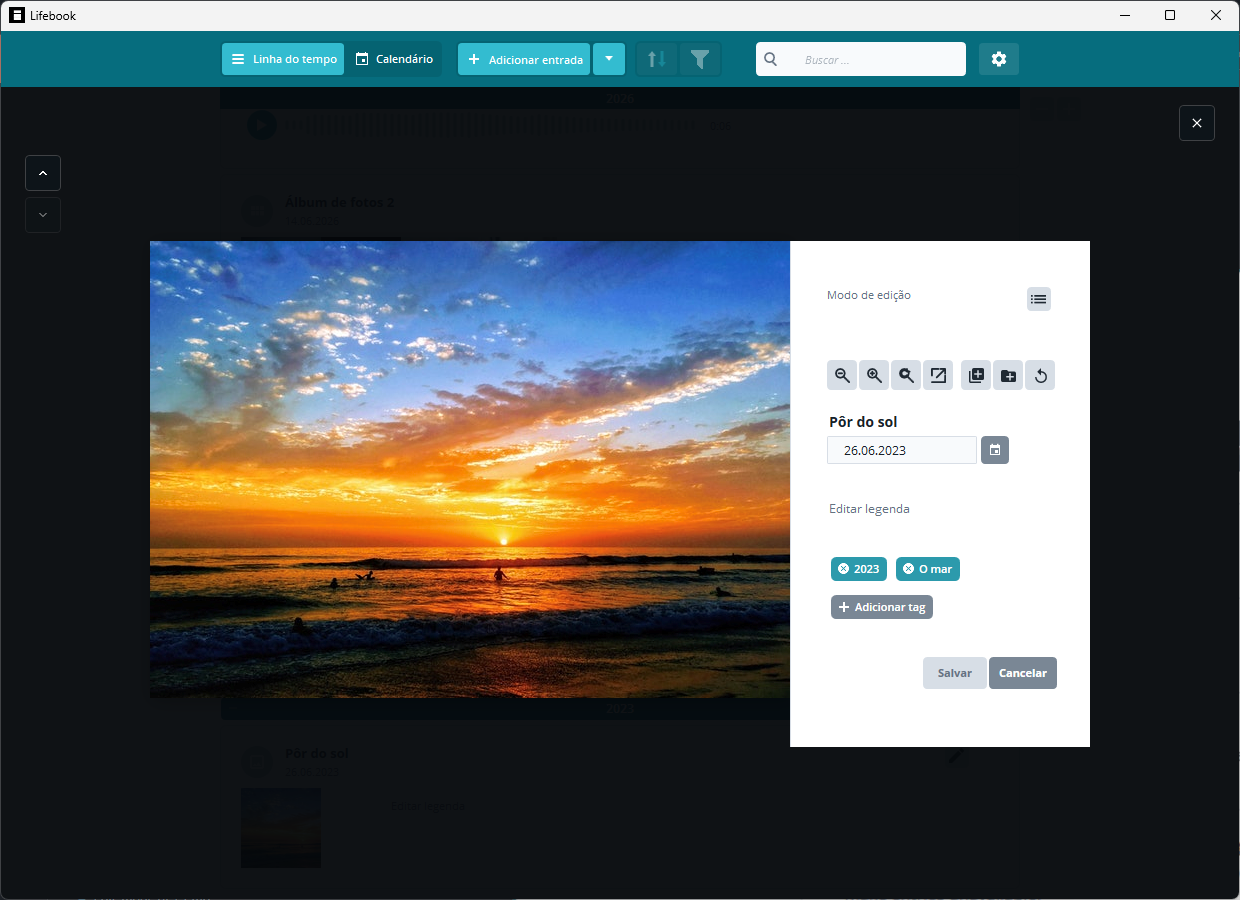
Salvar e cancelar
Use OK para salvar ou Cancelar para sair do modo de edição sem salvar. Ctrl+S também salva.
Se você tentar sair com alterações não salvas, o Lifebook pergunta se você quer salvar as alterações.
Entradas não podem ser salvas sem título.
Campos principais
O título aparece em todo o Lifebook e nos documentos exportados. Ao adicionar um arquivo, o Lifebook usa o nome do arquivo como título, a menos que você já tenha digitado um título.
A data controla onde a entrada aparece na lista e no calendário. Altere-a com o seletor de data.
A legenda é opcional e aparece na barra lateral do overlay.
Entradas de texto também têm uma área de conteúdo editável.
Dar dois cliques em uma entrada de texto em modo de leitura inicia a edição e coloca o cursor no texto.
Ditado (voz para texto)
Ao editar uma entrada de texto, um botão de microfone aparece no canto superior direito da área de conteúdo. Use-o para ditar em vez de digitar: o Lifebook converte sua voz em texto no seu próprio computador.
- Selecione o microfone, ou pressione
Ctrl+Shift+D, e comece a falar. O botão fica vermelho e o status mostra que o Lifebook está ouvindo. - Selecione o microfone novamente (ou pressione
Ctrl+Shift+D) para parar. O Lifebook transcreve a gravação e insere o texto na posição do cursor, e você pode continuar editando a partir dali. - Para descartar uma gravação sem transcrevê-la, selecione o botão cancelar (
✕) ao lado do microfone. - O texto reconhecido é inserido, não salvo automaticamente: revise, corrija e salve a entrada como de costume.
- Se nada for reconhecido, o Lifebook mostra brevemente
Nenhuma voz detectadapara você tentar novamente.
O ditado funciona em vários idiomas. O ditado avançado offline costuma reconhecer melhor quando o Lifebook está configurado no idioma em que você fala. Se o ditado avançado estiver desativado, o Lifebook usa o reconhecimento de fala do Windows, que funciona melhor em inglês.
Primeiro uso: download único do modelo
Na primeira vez que você usa o ditado avançado, o Lifebook se oferece para baixar o modelo de ditado offline. O aviso mostra o tamanho exato, normalmente algumas centenas de megabytes. Depois do download:
- O ditado funciona totalmente offline.
- Sua voz é processada no seu dispositivo e nunca é enviada.
- A gravação curta feita durante o ditado é excluída imediatamente após a transcrição.
Quando o download termina, a gravação não começa sozinha: selecione o microfone novamente, ou pressione Ctrl+Shift+D, quando estiver pronto para falar.
Se você recusar o download, nenhuma gravação começa. Você pode baixar o modelo depois em Configurações ou tentar o ditado novamente quando estiver pronto.
Acesso ao microfone
O ditado precisa de um microfone. Na versão empacotada (Microsoft Store), o Windows pede permissão de microfone na primeira vez. Se o ditado informar que nenhum microfone foi encontrado, verifique se há um microfone conectado e se o acesso ao microfone está permitido nas configurações de privacidade do Windows.
Tags
Use Adicionar tag no modo de edição para abrir a janela de tags.
Na janela, comece a digitar para filtrar as tags existentes. Clique em uma sugestão para adicioná-la, ou destaque-a com ↓ e ↑ e pressione Enter. Se nada corresponder, Enter (ou o botão +) cria o texto digitado como nova tag.
As tags escolhidas ficam reunidas em Tags adicionadas, onde cada chip pode ser removido de novo (com um link Desfazer para a última remoção). Selecione Adicionar tags para aplicá-las à entrada, ou Cancelar para descartá-las. Escape limpa primeiro o destaque ou o texto digitado, depois as tags reunidas e por fim fecha a janela.
A janela evita adicionar a mesma tag duas vezes e avisa quando a tag digitada já está na entrada.
No modo de edição, os chips das tags já presentes na entrada viram botões de remoção.
Imagens
Entradas de imagem podem ser giradas para a direita. A rotação afeta o overlay, a miniatura da lista e a miniatura do álbum.
Entradas de mídia
Entradas de áudio e vídeo podem ter título, data, legenda e tags editados como as outras entradas.
Durante a edição, a digitação tem prioridade sobre os atalhos de reprodução.
Álbuns de fotos
No modo de edição de álbum, você pode remover itens, reordená-los ou adicionar mais arquivos de imagem/vídeo.
Se a remoção de itens deixar o álbum vazio, o Lifebook pergunta se deve remover o álbum.
Adicionar ao álbum
Quando uma entrada pode ser movida para um álbum, o overlay mostra Adicionar ao álbum.
Crie um novo álbum ou selecione um existente.
Depois de mover a entrada, o Lifebook abre o álbum de destino.
Converter em álbum ou adicionar arquivos
Para uma imagem ou vídeo individual, o Lifebook pode adicionar mais arquivos de imagem/vídeo e converter a entrada em um álbum. Em um álbum existente, a mesma ação adiciona arquivos a esse álbum.
O seletor de arquivos aceita imagens e vídeos para essa ação.
Cancelar uma nova entrada
Ao adicionar uma nova entrada, o Lifebook pergunta antes de descartar trabalho não salvo. Se o Lifebook preparou um novo álbum e você cancela, ele remove o álbum inacabado.