Modalità modifica
La modalità modifica permette di cambiare una voce esistente o di completare la creazione di una nuova.
Entra in modalità modifica da una scheda voce, dal menu contestuale, dalla barra laterale della vista dettaglio, con Ctrl+E o facendo doppio clic su testo modificabile nella vista dettaglio.
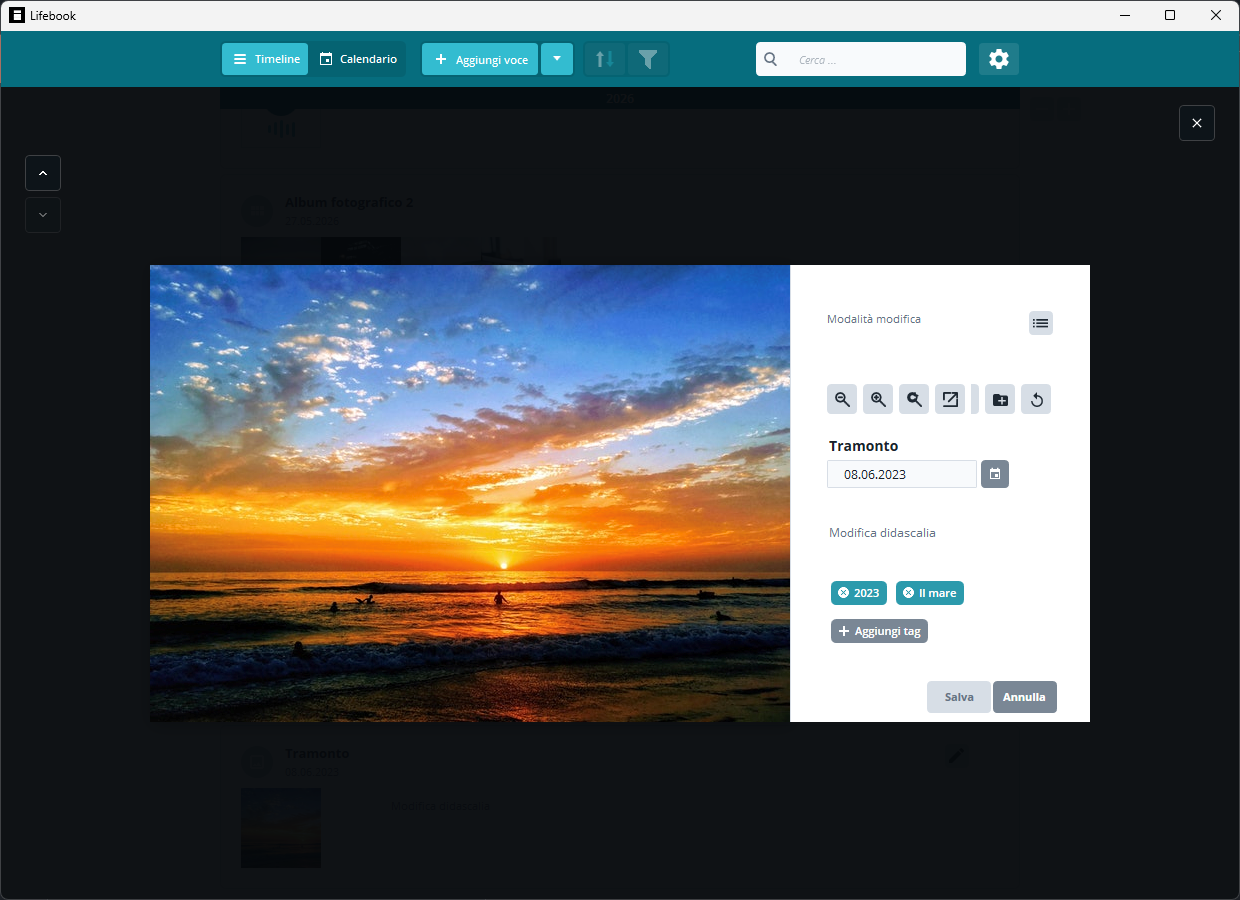
Salvare e annullare
Usa Ok per salvare o Annulla per uscire dalla modalità modifica senza salvare. Anche Ctrl+S salva.
Se provi a uscire con modifiche non salvate, Lifebook chiede se vuoi salvarle.
Le voci non possono essere salvate senza titolo.
Campi principali
Il titolo appare in Lifebook e nei documenti esportati. Quando aggiungi un file, Lifebook usa il nome del file come titolo a meno che tu non ne abbia già scritto uno.
La data controlla dove appare la voce nella lista e nel calendario. Cambiala con il selettore data.
La didascalia è facoltativa e appare nella barra laterale della vista dettaglio.
Le voci di testo hanno anche un'area di contenuto modificabile.
Fare doppio clic su una voce di testo in modalità lettura avvia la modifica e posiziona il cursore nel contenuto.
Dettatura (voce in testo)
Quando modifichi una voce di testo, nell'angolo in alto a destra dell'area di contenuto compare il pulsante del microfono. Usalo per dettare invece di scrivere: Lifebook converte la tua voce in testo sul tuo computer.
- Seleziona il microfono, oppure premi
Ctrl+Maiusc+D, e inizia a parlare. Il pulsante diventa rosso e lo stato indica che Lifebook è in ascolto. - Seleziona di nuovo il microfono (o premi
Ctrl+Maiusc+D) per interrompere. Lifebook trascrive la registrazione e inserisce il testo alla posizione del cursore, così puoi continuare a modificare il testo intorno. - Per scartare una registrazione senza trascriverla, seleziona il pulsante di annullamento (
✕) accanto al microfono. - Il testo riconosciuto viene inserito, non salvato automaticamente: rileggilo, correggilo e salva la voce come al solito.
- Se non viene riconosciuto nulla, Lifebook mostra brevemente
Nessuna voce rilevatacosì sai che puoi riprovare.
La dettatura supporta molte lingue. La dettatura offline avanzata dà di solito i risultati migliori quando la lingua di Lifebook corrisponde a quella in cui parli. Se la dettatura avanzata è disattivata, Lifebook usa il riconoscimento vocale di Windows, che funziona meglio in inglese.
Primo utilizzo: download una tantum del modello
La prima volta che usi la dettatura avanzata, Lifebook propone di scaricare il modello di dettatura offline. La richiesta indica la dimensione esatta, di solito qualche centinaio di megabyte. Dopo il download:
- La dettatura funziona completamente offline.
- La tua voce viene elaborata sul dispositivo e non viene mai caricata.
- La breve registrazione creata durante la dettatura viene eliminata subito dopo la trascrizione.
Al termine del download, avvia di nuovo la dettatura quando sei pronto a parlare.
Se rifiuti il download, non parte alcuna registrazione. Puoi scaricare il modello più tardi dalle Impostazioni o riprovare la dettatura quando sei pronto.
Accesso al microfono
La dettatura richiede un microfono. Nella versione installata da Microsoft Store, Windows chiede la prima volta l'autorizzazione a usare il microfono. Se la dettatura segnala che non è stato trovato alcun microfono, controlla che un microfono sia collegato e che l'accesso al microfono sia consentito nelle impostazioni sulla privacy di Windows.
Tag
Usa Aggiungi tag in modalità modifica per aprire la finestra dei tag.
Nella finestra, inizia a digitare per filtrare i tag esistenti. Fai clic su un suggerimento per aggiungerlo, oppure evidenzialo con ↓ e ↑ e premi Invio. Se nulla corrisponde, Invio (o il pulsante +) crea il testo digitato come nuovo tag.
I tag scelti si raccolgono sotto Tag aggiunti, dove ogni tag può essere rimosso di nuovo (con un collegamento Annulla per l'ultima rimozione). Seleziona Aggiungi tag per applicarli alla voce, oppure Annulla per scartarli. Esc cancella prima l'evidenziazione o il testo digitato, poi i tag raccolti e infine chiude la finestra.
La finestra evita di aggiungere due volte lo stesso tag e segnala quando il tag digitato è già sulla voce.
In modalità modifica, le etichette dei tag già presenti sulla voce diventano pulsanti di rimozione.
Immagini
Le voci foto possono essere ruotate a destra. La rotazione si riflette nella vista dettaglio, nella miniatura della lista e nelle miniature degli album.
Voci multimediali
Le voci audio e video permettono di modificare titolo, data, didascalia e tag come le altre.
Mentre modifichi, la digitazione ha la precedenza sulle scorciatoie di riproduzione.
Album fotografici
In modalità modifica album puoi rimuovere elementi, riordinarli o aggiungere altri file immagine/video.
Se la rimozione lascia l'album vuoto, Lifebook chiede se vuoi rimuovere l'album.
Aggiungere a un album
Quando una voce può essere spostata in un album, la vista dettaglio mostra Aggiungi all'album.
Crea un nuovo album o selezionane uno esistente.
Dopo lo spostamento, Lifebook apre l'album di destinazione.
Convertire in album o aggiungere file
Su una singola foto o un singolo video, Lifebook può aggiungere altri file immagine/video e convertire la voce in album. Su un album esistente, la stessa azione aggiunge file a quell'album.
Per questa azione la finestra di selezione accetta immagini e video.
Annullare una nuova voce
Quando aggiungi una nuova voce, Lifebook chiede conferma prima di scartare le modifiche non salvate. Se Lifebook ha preparato un nuovo album e annulli, rimuove l'album incompleto.