Impostazioni
Apri le Impostazioni con il pulsante a forma di ingranaggio nel menu principale.
La finestra Impostazioni si apre sopra la vista attuale. Chiudila con il pulsante di chiusura o facendo clic fuori dal pannello. Attendi che esportazioni, importazioni e copie siano terminate prima di chiuderla.
La colonna sinistra contiene le categorie. Seleziona una categoria per vedere le opzioni, oppure usa la casella di ricerca per trovare un'impostazione per nome.
In questa pagina: Generale · Dettatura · Persone · Statistiche app · Gestisci dati · Copie dei file multimediali · Importare calendario · Aspetto · Manuale utente · Informazioni
Generale
Le impostazioni generali includono Attiva suggerimenti e Conferma eliminazione voci.
Se disattivi la conferma di eliminazione, le singole voci vengono eliminate senza la consueta richiesta di conferma. Le operazioni più ampie, come eliminare tutte le voci o un intero anno, continuano a chiedere conferma.
Dettatura
Le impostazioni di dettatura controllano la conversione voce-testo per le voci di testo:
Attiva dettatura voce-testo: mostra o nasconde il pulsante microfono mentre modifichi le voci di testo.Usa il modello avanzato di trascrizione IA: attiva la dettatura offline avanzata per un riconoscimento migliore. Quando questa opzione è disattivata, Lifebook usa il riconoscimento vocale integrato di Windows, che funziona meglio in inglese.Motore IA offline: sceglie il modello di dettatura offline.Sherpa ONNX + Parakeet v3è il valore predefinito ed è ottimizzato per un riconoscimento locale rapido in 25 lingue europee.Whisper large-v3-turbocopre più lingue.Modelli di trascrizione: mostra se ogni modello è stato scaricato e permette di scaricare o rimuovere i file dei modelli.
Se il modello necessario non è ancora stato scaricato, Lifebook propone di scaricarlo la prima volta che avvii la dettatura da una voce di testo.
Persone
Le impostazioni Persone controllano il riconoscimento facciale per le tue foto e i tuoi video. Lifebook trova i volti, raggruppa quelli che sembrano appartenere alla stessa persona e ti permette di dare un nome alle persone — tutto sul tuo dispositivo. Consulta Persone e volti per la funzione completa.
Attiva il riconoscimento facciale: attiva o disattiva il riconoscimento facciale. È attivo per impostazione predefinita. Disattivarlo rimuove il pulsante Persone e interrompe ogni rilevamento dei volti; le tue persone e i tuoi volti vengono conservati nel caso tu lo riattivassi.- La riga di stato del modello, che mostra Installato · 249 MB quando il modello è pronto. Puoi rimuovere il file del modello in qualsiasi momento per liberare spazio su disco — questo disattiva anche il riconoscimento facciale — e scaricarlo di nuovo più avanti.
Cerca volti nella libreria: trova i volti nelle foto e nei video già presenti nella tua libreria. Consulta Analizzare la libreria esistente.Rimuovi tutti i dati dei volti: elimina da questo dispositivo tutte le persone, le firme dei volti e le immagini dei volti, previa conferma. Consulta Rimuovere tutti i dati dei volti.
Se riattivi qui il riconoscimento facciale, Lifebook chiede il download del modello e poi mostra una sola volta il messaggio La sezione Persone è ora disponibile con il pulsante Apri Persone.
Statistiche app
Le statistiche offrono una panoramica rapida della timeline: numero di voci, parole scritte, foto, file negli album e ripartizione per tipo di voce.
I numeri sono puramente informativi: non modificano i tuoi dati né i limiti d'uso.
Gestisci dati
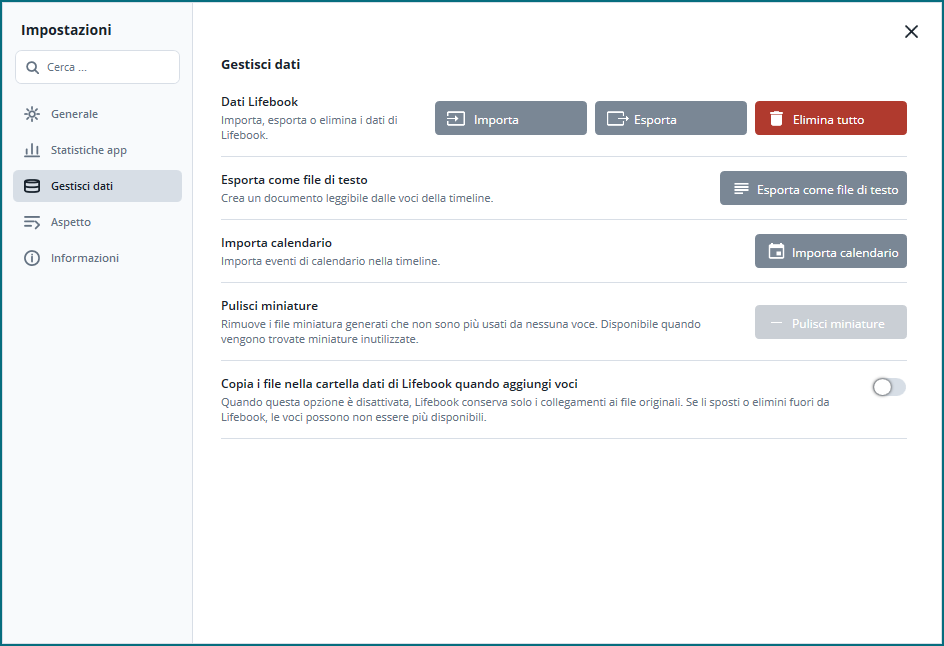
Usa Esporta e Importa per creare un backup dei dati di Lifebook e ripristinarlo. Usa Esporta come file di testo per creare un documento leggibile da condividere o stampare.
Esporta
Esporta un file di backup Lifebook. Usalo quando vuoi una copia che potrai importare di nuovo in Lifebook più avanti.
Importa
Importa un file di backup Lifebook.
Warning
Se il tuo Lifebook contiene già voci, importare un backup sovrascrive tutti i dati attuali. Esporta prima una copia se vuoi conservarli.
Elimina tutto
Elimina tutte le voci dalla tua timeline di Lifebook, previa conferma.
Esporta come file di testo
Apre la finestra di esportazione dei documenti. Puoi esportare le voci come documenti PDF, Word, HTML o di testo.
Consulta Esportare voci come documenti.
Pulisci miniature
Rimuove i file miniatura che non sono più usati da nessuna voce. Usalo quando Lifebook segnala miniature inutilizzate.
Importare calendario
Importa file di calendario .ics o .vcs come voci di testo.
Consulta Importare file di calendario.
Conservare copie dei file multimediali
La casella di controllo Copia i file nella cartella dati di Lifebook quando aggiungi voci stabilisce se Lifebook conserva una propria copia di immagini, video e file audio.
Attivala quando vuoi che Lifebook conservi i file multimediali insieme al tuo archivio:
- Le nuove voci multimediali vengono copiate nella cartella dati di Lifebook.
- È meno probabile che Lifebook perda traccia dei file se gli originali vengono spostati.
- Anche i file multimediali importati in precedenza possono essere copiati, previa conferma.
- Lifebook mostra la posizione della cartella dati.
Lasciala disattivata quando preferisci tenere i file multimediali dove si trovano:
- Lifebook usa i file dalle loro cartelle originali.
- Spostare o eliminare i file originali può provocare messaggi
File non trovato.
Note
Se non c'è abbastanza spazio libero su disco per copiare i file esistenti, Lifebook annulla l'operazione e mostra un messaggio. L'impostazione resta invariata.
Cosa succede quando elimini una voce
Eliminando una voce la rimuovi dalla timeline di Lifebook. Lifebook non elimina mai dalle cartelle originali i file che utilizza.
Aspetto
La sezione Aspetto raccoglie i controlli per la dimensione del testo, il tema dell'app e la combinazione colori.
Regolare la dimensione del testo
Usa i pulsanti per ridurre, aumentare o ripristinare la dimensione del testo dell'app.
Tema dell'app
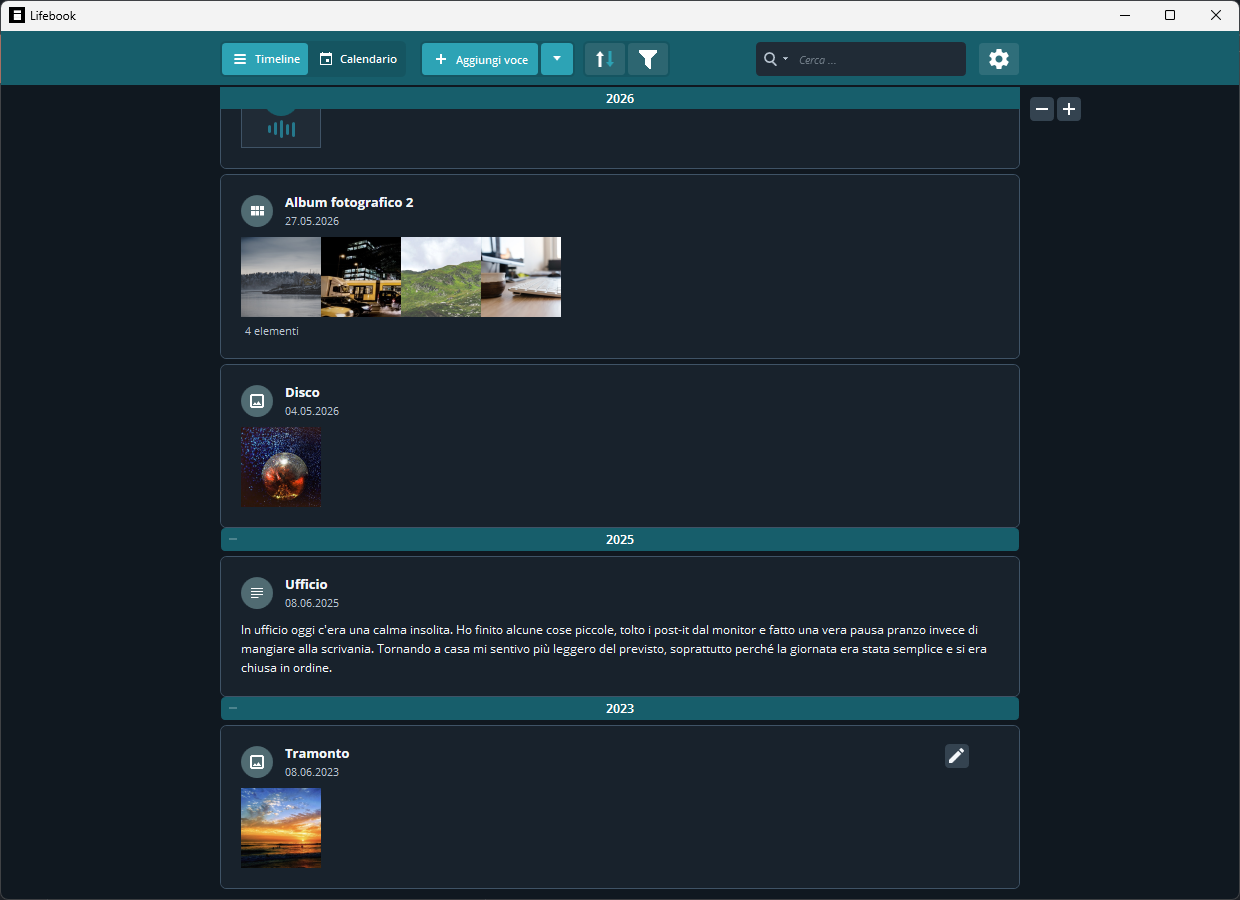
Scegli Sistema per seguire il tema corrente di Windows: se Windows passa dalla modalità chiara a quella scura mentre Lifebook è aperto, Lifebook si adegua. Scegli Chiaro o Scuro per impostare il tema manualmente, indipendentemente da Windows.
La modalità scura dà un aspetto scuro a sfondi, finestre di dialogo, menu e aree di testo di Lifebook. La combinazione colori blu o verde resta invariata.
Combinazione colori
Scegli tra verde e blu.
La combinazione selezionata si applica agli accenti del menu principale, agli elementi selezionati, ai tag, alle voci del calendario e agli altri colori di evidenziazione.
Informazioni
La sezione Informazioni mostra la versione dell'app, i collegamenti di aiuto, l'opzione di acquisto in modalità prova, l'e-mail di contatto e il messaggio per il feedback.
In modalità prova, il pulsante di acquisto apre Microsoft Store.
Manuale utente
Usa Apri manuale per aprire questo manuale nel browser. Si apre nella stessa lingua dell'app se il manuale è disponibile in quella lingua, altrimenti in inglese. Usa Mostra guida iniziale per chiudere le Impostazioni e riaprire la guida del primo avvio.