Einstellungen
Öffnen Sie die Einstellungen mit der Zahnrad-Schaltfläche im Hauptmenü.
Die Einstellungen öffnen sich über der aktuellen Ansicht. Schließen Sie sie mit der Schaltfläche Schließen oder mit einem Klick außerhalb des Bereichs. Warten Sie, bis Exporte, Importe und Kopiervorgänge abgeschlossen sind, bevor Sie die Einstellungen schließen.
Die linke Spalte enthält die Kategorien. Wählen Sie eine Kategorie aus, um ihre Optionen anzuzeigen, oder suchen Sie über das Suchfeld nach dem Namen einer Einstellung.
Auf dieser Seite: Allgemein · Diktieren · Personen · App-Statistiken · Daten organisieren · Medienkopien · Kalender importieren · Darstellung · Benutzerhandbuch · Über
Allgemein
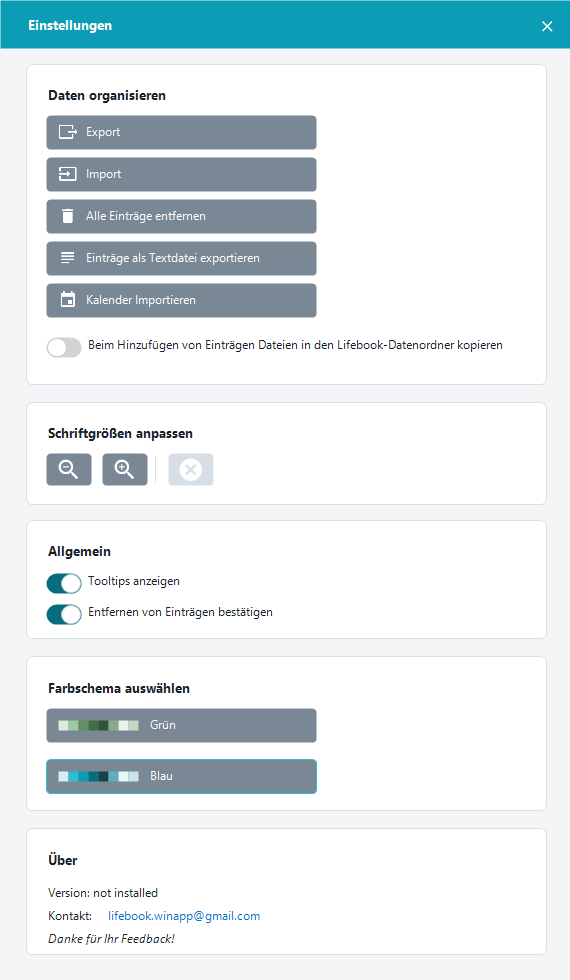
Zu den allgemeinen Einstellungen gehören Tooltips anzeigen und Entfernen von Einträgen bestätigen.
Wenn Sie die Bestätigung deaktivieren, werden einzelne Einträge ohne den üblichen Bestätigungsdialog gelöscht. Größere Aktionen, etwa das Löschen aller Einträge oder eines ganzen Jahres, fragen weiterhin nach.
Diktieren
Die Diktiereinstellungen steuern das Sprache-zu-Text-Diktat für Texteinträge:
Sprache-zu-Text-Diktat aktivieren: zeigt oder verbirgt die Mikrofon-Schaltfläche beim Bearbeiten von Texteinträgen.Erweitertes KI-Transkriptionsmodell verwenden: aktiviert das erweiterte Offline-Diktat für eine bessere Erkennung. Ist diese Option deaktiviert, verwendet Lifebook die in Windows integrierte Spracherkennung, die am besten für Englisch funktioniert.Offline-KI-Engine: wählt das Modell für das Offline-Diktat.Sherpa ONNX + Parakeet v3ist die Standardeinstellung und auf schnelle lokale Erkennung in 25 europäischen Sprachen ausgelegt.Whisper large-v3-turbodeckt mehr Sprachen ab.Transkriptionsmodelle: zeigt, ob die einzelnen Modelle heruntergeladen sind, und ermöglicht das Herunterladen oder Entfernen der Modelldateien.
Ist das benötigte Modell noch nicht heruntergeladen, bietet Lifebook den Download an, sobald Sie das Diktat zum ersten Mal in einem Texteintrag starten.
Personen
Die Einstellungen unter Personen steuern die Gesichtserkennung für Ihre Fotos und Videos. Lifebook findet Gesichter, gruppiert die, die zur selben Person zu gehören scheinen, und Sie geben den Personen Namen — alles auf Ihrem Gerät. Die gesamte Funktion beschreibt Personen und Gesichter.
Gesichtserkennung aktivieren: schaltet die Gesichtserkennung ein oder aus. Sie ist standardmäßig eingeschaltet. Beim Ausschalten verschwindet die Schaltfläche Personen, und die Gesichtserkennung stoppt vollständig; Ihre Personen und Gesichter bleiben erhalten, falls Sie die Funktion wieder einschalten.- Die Statuszeile des Modells, die Installiert · 249 MB anzeigt, sobald das Modell bereit ist. Sie können die Modelldatei jederzeit entfernen, um Speicherplatz freizugeben — dadurch wird auch die Gesichtserkennung ausgeschaltet — und sie später erneut herunterladen.
Bibliothek nach Gesichtern durchsuchen: findet Gesichter in den Fotos und Videos, die bereits in Ihrer Bibliothek sind. Siehe Vorhandene Bibliothek durchsuchen.Alle Gesichtsdaten entfernen: löscht nach einer Bestätigung alle Personen, Gesichtssignaturen und Gesichtsbilder von diesem Gerät. Siehe Alle Gesichtsdaten entfernen.
Wenn Sie die Gesichtserkennung hier wieder einschalten, fragt Lifebook nach dem Modell-Download und zeigt anschließend einmalig die Meldung Die Personenseite ist jetzt verfügbar. mit der Schaltfläche Personen öffnen.
App-Statistiken
Die App-Statistiken geben einen schnellen Überblick über Ihre Timeline: Anzahl der Einträge, geschriebene Wörter, Fotos, Dateien in Fotoalben und die Verteilung der Eintragstypen.
Die Zahlen dienen nur zur Information. Sie ändern weder Ihre Daten noch die Nutzungsgrenzen.
Daten organisieren
Mit Export und Import sichern Sie Ihre Lifebook-Daten und stellen sie wieder her. Mit Einträge als Textdatei exportieren erstellen Sie ein lesbares Dokument zum Weitergeben oder Drucken.
Export
Exportiert eine Lifebook-Sicherungsdatei. Verwenden Sie diese Funktion, wenn Sie eine Kopie benötigen, die sich später wieder in Lifebook importieren lässt.
Import
Importiert eine Lifebook-Sicherungsdatei.
Warnung
Wenn Ihr Lifebook bereits Einträge enthält, werden beim Import alle aktuellen Daten überschrieben. Exportieren Sie zuerst eine Sicherung, wenn Sie die aktuellen Daten behalten möchten.
Alle Einträge entfernen
Löscht nach Bestätigung alle Einträge aus Ihrer Lifebook-Timeline.
Einträge als Textdatei exportieren
Öffnet den Dokumentexportdialog. Sie können Einträge als PDF-, Word-, HTML- oder Textdokumente exportieren.
Siehe Einträge als Dokumente exportieren.
Vorschaubilder bereinigen
Entfernt alte Vorschaubilddateien, die von keinem Eintrag mehr verwendet werden. Verwenden Sie diese Funktion, wenn Lifebook ungenutzte Vorschaubilder meldet.
Kalender importieren
Importiert .ics- oder .vcs-Kalenderdateien als Texteinträge.
Siehe Kalenderdateien importieren.
Kopien von Mediendateien behalten
Das Kontrollkästchen Beim Hinzufügen von Einträgen Dateien in den Lifebook-Datenordner kopieren steuert, ob Lifebook eine eigene Kopie von Bildern, Videos und Audiodateien anlegt.
Aktivieren Sie die Option, wenn Lifebook die Mediendateien zusammen mit Ihrem Archiv aufbewahren soll:
- Neue Medieneinträge werden in den Lifebook-Datenordner kopiert.
- Lifebook verliert seltener den Zugriff auf Dateien, wenn die Originale verschoben werden.
- Bereits importierte Mediendateien können nach einer Bestätigung ebenfalls kopiert werden.
- Lifebook zeigt den Speicherort des Datenordners an.
Lassen Sie die Option deaktiviert, wenn die Mediendateien an ihrem bisherigen Speicherort bleiben sollen:
- Lifebook verwendet die Dateien aus ihren ursprünglichen Ordnern.
- Werden Originaldateien verschoben oder gelöscht, kann die Meldung
Datei nicht gefunden!erscheinen.
Hinweis
Reicht der freie Speicherplatz nicht aus, um die vorhandenen Dateien zu kopieren, bricht Lifebook den Vorgang ab und zeigt eine Meldung an. Die Einstellung bleibt unverändert.
Was beim Löschen eines Eintrags passiert
Beim Löschen wird der Eintrag aus Ihrer Lifebook-Timeline entfernt. Dateien, die Lifebook aus ihren ursprünglichen Ordnern verwendet, löscht es nie.
Darstellung
Unter Darstellung finden Sie Textgröße, App-Design und Farbschema.
Schriftgrößen anpassen
Mit den Schaltflächen für die Schriftgröße verkleinern oder vergrößern Sie die Textgröße der App oder setzen sie zurück.
App-Design
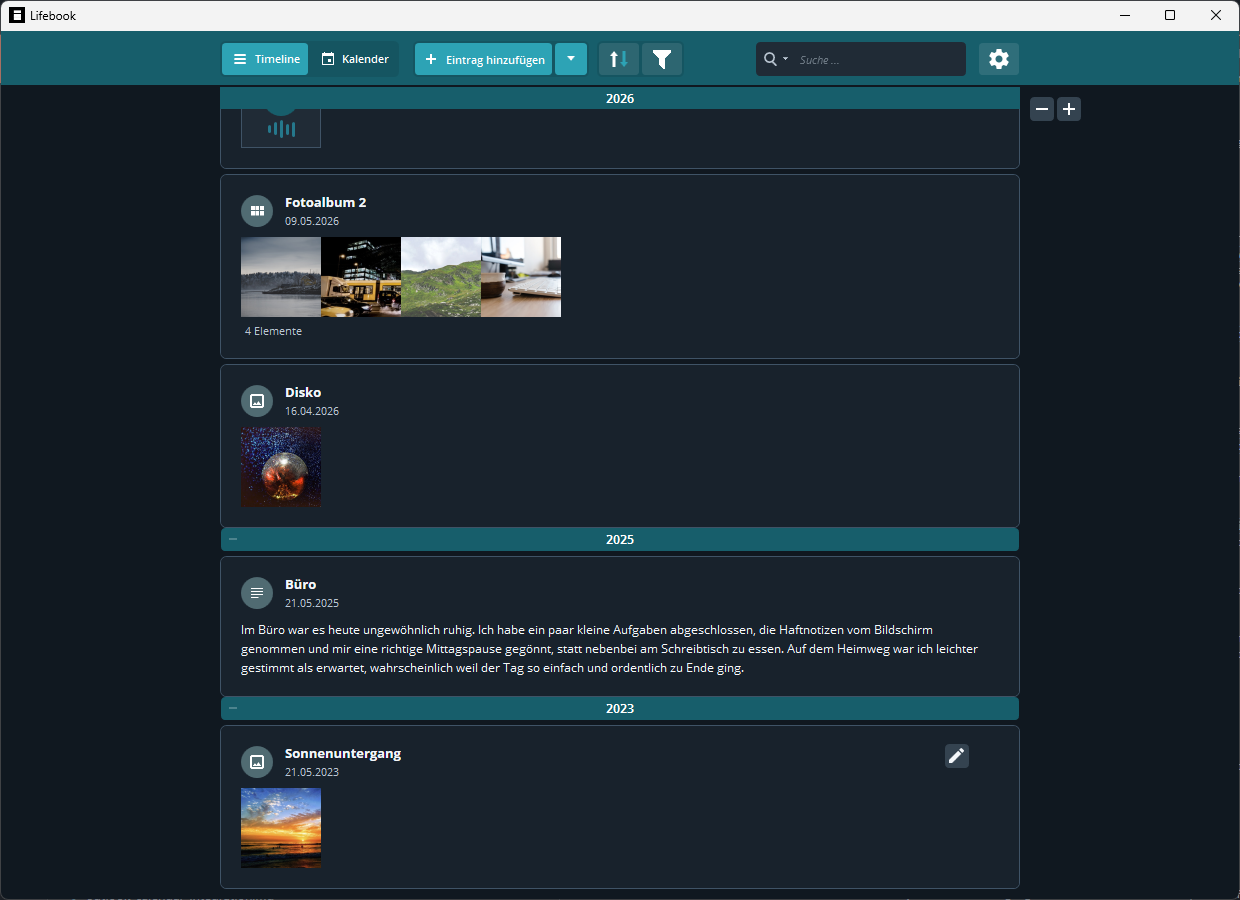
Wählen Sie System, damit Lifebook das aktuelle Windows-App-Design übernimmt und mitwechselt, wenn Windows bei geöffnetem Lifebook zwischen hellem und dunklem Modus umschaltet. Mit Hell oder Dunkel legen Sie das Design unabhängig von Windows fest.
Der dunkle Modus stellt die Oberflächen, Dialoge, Menüs und Textbereiche von Lifebook dunkel dar. Ihr blaues oder grünes Farbschema bleibt unverändert.
Farbschema auswählen
Wählen Sie zwischen Grün und Blau.
Das gewählte Farbschema gilt für die Akzente im Hauptmenü, ausgewählte Elemente, Tags, Kalendereinträge und andere Hervorhebungsfarben.
Über
Der Bereich Über zeigt die App-Version, Hilfelinks, in der Testversion die Kaufoption, die Kontakt-E-Mail-Adresse und einen Feedback-Hinweis.
In der Testversion öffnet die Schaltfläche zum Kauf den Microsoft Store.
Benutzerhandbuch
Handbuch öffnen öffnet dieses Handbuch im Browser. Es öffnet sich in der Sprache der App, sofern das Handbuch in dieser Sprache vorliegt – andernfalls auf Englisch. Willkommenshilfe anzeigen schließt die Einstellungen und zeigt die Willkommenshilfe vom ersten Start erneut an.