Erste Schritte
Erster Start
Beim ersten Start zeigt Lifebook unter Umständen eine Willkommenshilfe und füllt die Timeline mit Demoeinträgen. Die Demoeinträge zeigen, was die App kann: Text, Bilder, Videos, Audio, Tags und Fotoalben.
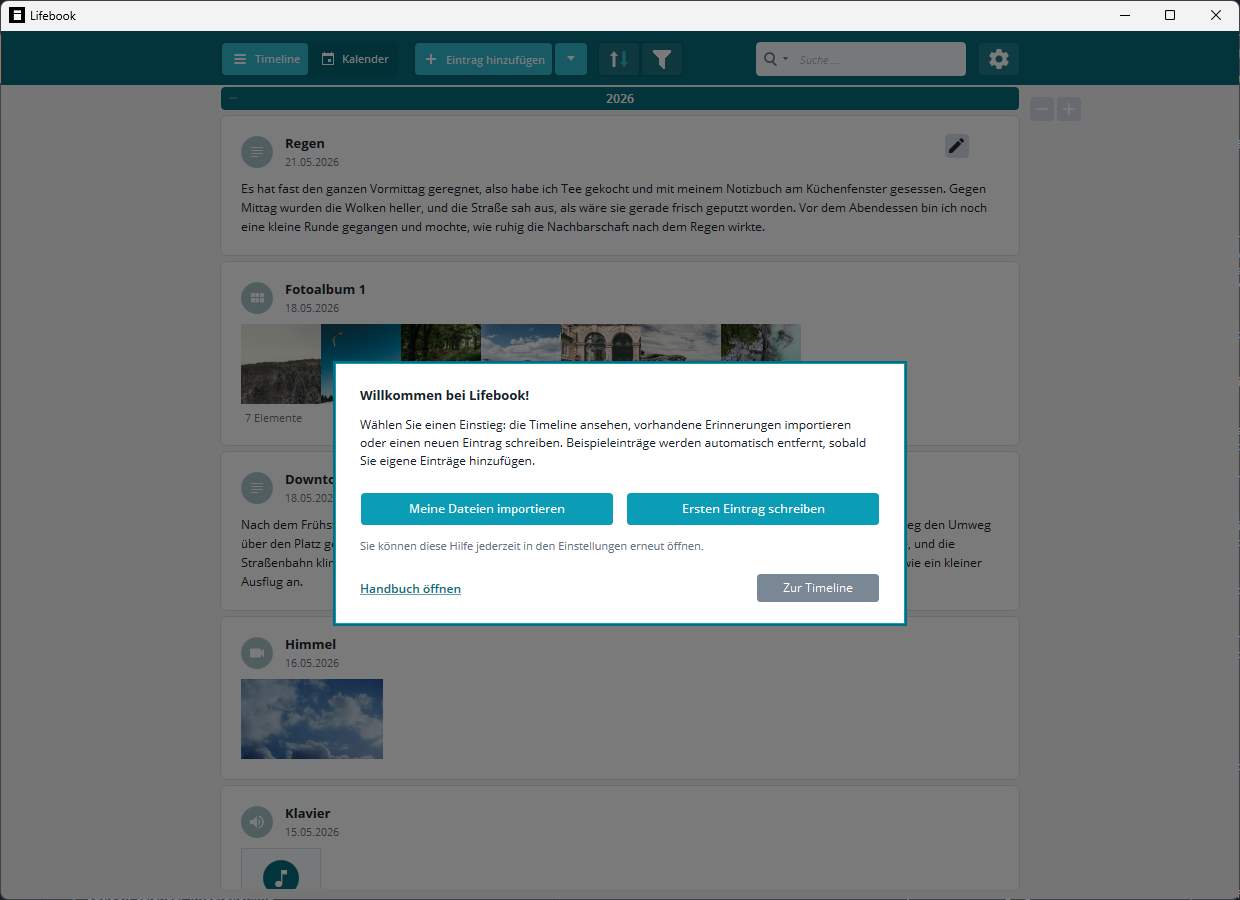
Die Willkommenshilfe bietet folgende Möglichkeiten:
Meine Dateien importieren: sofort Dateien zum Import auswählen.Ersten Eintrag schreiben: einen neuen Texteintrag öffnen.Handbuch öffnen: dieses Handbuch im Browser öffnen.Zur Timeline: die Hilfe schließen und die Demo-Timeline ansehen.
Sie können die Hilfe später unter Einstellungen > Benutzerhandbuch erneut öffnen.
Hinweis
Die Demoeinträge werden automatisch entfernt, sobald Sie einen eigenen Eintrag hinzufügen oder importieren.
Testversion
Mit der kostenlosen Testversion können Sie bis zu 50 Timeline-Einträge erstellen. Danach müssen Sie Einträge entfernen oder die Vollversion kaufen, um weitere hinzuzufügen.
Sie können die Vollversion in den Einstellungen kaufen.
Lifebook bewerten
Nach einem Meilenstein, etwa dem zehnten Eintrag, dem ersten Dokumentexport oder dem Benennen einer Person, fragt Lifebook Sie unter Umständen einmal, ob Sie die App im Microsoft Store bewerten möchten. Wenn Sie die Anfrage schließen, erscheint sie für diese Version von Lifebook nicht mehr.
Die drei Hauptbereiche
Lifebook hat drei zentrale Arbeitsbereiche:
- Das Hauptmenü, über das Sie Ansichten wechseln, Einträge hinzufügen, Inhalte importieren, suchen und die Einstellungen öffnen.
- Die Timeline-Listenansicht, in der Einträge nach Jahr gruppiert sind.
- Die Kalenderansicht, in der Einträge nach Datum angeordnet sind.
Wenn Sie einen Eintrag öffnen, erscheint die Overlay-Ansicht: eine große Ansicht, in der Sie lesen, Medien abspielen, bearbeiten und zwischen Einträgen wechseln.
Grundlegender Arbeitsablauf
So erstellen Sie Ihren ersten Eintrag:
- Wählen Sie
Eintrag hinzufügenim Hauptmenü oder drücken SieStrg+N. - Wählen Sie den Eintragstyp: Text, Bild, Video, Audio oder Fotoalbum.
- Geben Sie einen Titel ein.
- Fügen Sie Inhalt hinzu oder wählen Sie bei Bedarf eine Datei aus.
- Passen Sie bei Bedarf Datum, Kommentar oder Tags an.
- Wählen Sie
Ok.
Um vorhandene Inhalte zu importieren, verwenden Sie das Pfeilmenü neben Eintrag hinzufügen im Hauptmenü oder ziehen Sie Dateien/Ordner auf das Hauptfenster von Lifebook.
Datumsangaben
Das Datum bestimmt, wo ein Eintrag in Timeline und Kalender erscheint.
- Manuell erstellte Einträge verwenden standardmäßig das aktuelle Datum.
- Importierte Dateien verwenden, soweit verfügbar, das Dateidatum.
- Bilder können das Aufnahmedatum des Fotos verwenden, wenn diese Information vorhanden ist.
- Kalenderimporte verwenden das Startdatum des Ereignisses.
Sie können das Datum eines Eintrags im Bearbeitungsmodus ändern.
Tags
Tags sind kurze Schlagwörter, mit denen Sie zusammengehörige Einträge gruppieren. An Einträgen erscheinen sie als kleine Chips; in der Filterspalte sind Tags mit einem # gekennzeichnet. Sie fügen Tags beim Bearbeiten in der Overlay-Ansicht hinzu, wählen sie direkt auf Eintragskarten aus oder nutzen sie in der Filterspalte.
Sicherungen
Verwenden Sie Einstellungen > Daten organisieren, um eine Lifebook-Sicherung zu erstellen. Diese Sicherung können Sie später im selben Einstellungsbereich wieder importieren.
Für eine lesbare Kopie erstellen Sie mit Einträge als Textdatei exportieren PDF-, Word-, HTML- oder Textdokumente aus Ihren Einträgen.