Hauptmenü
Das Hauptmenü ist die Leiste mit Bedienelementen am oberen Rand der App. Es bleibt verfügbar, während Sie in der Liste oder im Kalender stöbern.

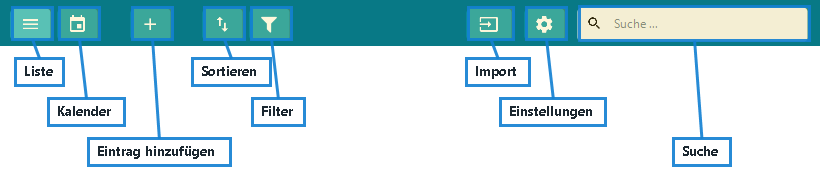
Das beschriftete Hauptmenü unten hebt die Schaltflächen hervor, die in diesem Handbuch immer wieder vorkommen.
Schaltfläche Timeline
Die Schaltfläche Timeline wechselt zur Timeline-Listenansicht.
Nutzen Sie sie, wenn Sie Einträge suchen, filtern, sortieren oder nach Jahr durchstöbern möchten.
Schaltfläche Kalender
Die Schaltfläche Kalender wechselt zur Kalenderansicht.
Schaltfläche Personen
Die Schaltfläche Personen öffnet die Personenseite, auf der Sie die Personen überprüfen, benennen und verwalten, die Lifebook in Ihren Fotos und Videos erkannt hat. Beim ersten Öffnen bietet Lifebook an, die Gesichtserkennung einzurichten.
Die Schaltfläche ist ausgeblendet, wenn Sie die Gesichtserkennung in den Einstellungen ausschalten.
Schaltfläche Eintrag hinzufügen
Die Schaltfläche Eintrag hinzufügen öffnet direkt das Overlay zum Hinzufügen.
Schaltfläche Sortieren
Die Schaltfläche Sortieren ändert die Reihenfolge der Einträge in der Timeline-Liste.
Jeder Klick wechselt zwischen „Neueste zuerst“ und „Älteste zuerst“. Der Pfeil zeigt die aktuelle Reihenfolge an.
Schaltfläche Filter
Die Schaltfläche Filter öffnet oder schließt die Filterspalte. Sie zeigt außerdem an, ob die Liste gefiltert ist.
Medienwiedergabe
Während der Audio- oder Videowiedergabe erscheinen kompakte Wiedergabeelemente im Hauptmenü:
- Stummschalten oder Ton einschalten.
- Den Medieneintrag abspielen oder pausieren.
Diese Bedienelemente bleiben während der Wiedergabe verfügbar, unabhängig davon, ob die Wiedergabe aus der Liste oder aus dem Overlay gestartet wurde.
Suchfeld
Das Suchfeld ist in der Listenansicht verfügbar. Es durchsucht Timeline-Einträge und zeigt die Anzahl der Treffer.
Die Suche umfasst alle Eintragstypen oder lässt sich über die Kategorieauswahl im Suchfeld auf einen Typ eingrenzen. Treffer in Titeln und Texteinträgen werden hervorgehoben.
In der Kalenderansicht ersetzt die Schaltfläche Timeline durchsuchen das Suchfeld. Sie wechselt zurück zur Timeline, bevor die Suche beginnt.
Siehe Suche und Filter.
Schaltfläche Einstellungen
Die Schaltfläche Einstellungen öffnet die Einstellungen. Dort suchen Sie Einstellungen, sehen App-Statistiken an, organisieren Daten, importieren Kalender, passen die Darstellung an, öffnen die Hilfe und kaufen die Vollversion.
Eintrags- und Importmenü
Der Pfeil neben Eintrag hinzufügen öffnet das kombinierte Erstellungs- und Importmenü.
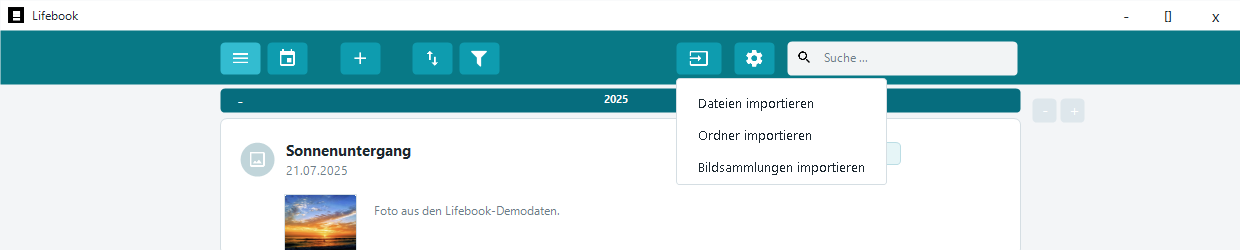
Damit erstellen Sie Text-, Medien-, Audio- oder Albumeinträge oder importieren Dateien, Ordner, Fotoalben und Kalenderdateien.
Siehe Import und Export.
Statusleiste
Die Statusleiste erscheint am unteren Rand bei längeren Vorgängen wie Importieren, Kopieren, Löschen eines großen Albums oder Exportieren. Sie zeigt Fortschritt, Meldungen und Importzusammenfassungen an.
Wählen Sie Abbrechen, um einen Import zu stoppen.
Drag-and-Drop
Sie können unterstützte Dateien oder Ordner auf das Lifebook-Hauptfenster ziehen, um sie zu importieren.