Menu principal
Le menu principal est la rangée de commandes en haut de l'application. Il reste disponible lorsque vous parcourez la liste ou le calendrier.

Le menu principal annoté ci-dessous met en évidence les boutons utilisés tout au long de ce guide.
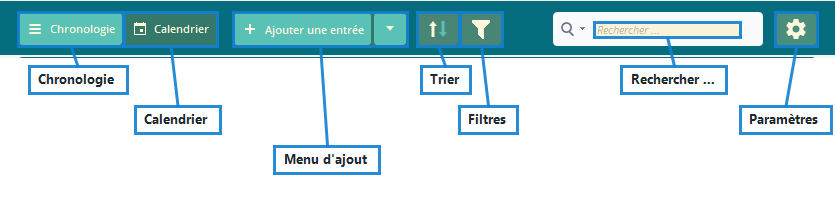
Bouton Chronologie
Le bouton Chronologie affiche la chronologie.
Utilisez-le pour rechercher, filtrer, trier les entrées ou les parcourir par année.
Bouton Calendrier
Le bouton Calendrier affiche la vue calendrier.
Bouton Personnes
Le bouton Personnes ouvre la page Personnes, où vous vérifiez, nommez et gérez les personnes que Lifebook a reconnues dans vos photos et vidéos. La première fois que vous l'ouvrez, Lifebook propose de configurer la reconnaissance faciale.
Le bouton est masqué si vous désactivez la reconnaissance faciale dans les Paramètres.
Bouton Ajouter une entrée
Le bouton Ajouter une entrée ouvre directement la vue d'ajout.
Bouton de tri
Le bouton de tri change l'ordre des entrées dans la chronologie.
Chaque clic passe de l'ordre du plus récent au plus ancien, et inversement. La flèche indique l'ordre en cours.
Bouton Filtre
Le bouton Filtre ouvre ou ferme la colonne de filtres. Il indique aussi si la liste est filtrée.
Commandes de lecture
Pendant la lecture audio ou vidéo, des commandes compactes apparaissent dans le menu principal :
- Couper ou rétablir le son.
- Lire ou mettre en pause l'entrée multimédia.
Ces commandes restent disponibles pendant la lecture, qu'elle ait commencé depuis la liste ou la vue détaillée.
Champ de recherche
Le champ de recherche est disponible dans la chronologie. Il parcourt les entrées de la chronologie et affiche le nombre de résultats.
La recherche porte sur tous les types d'entrée, ou peut être limitée à un type avec la liste déroulante de catégories du champ de recherche. Les correspondances dans les titres et les entrées texte sont surlignées.
Dans la vue calendrier, le champ de recherche est remplacé par le bouton Rechercher dans la chronologie, qui rebascule vers la chronologie avant de lancer la recherche.
Voir Recherche et filtres.
Bouton Paramètres
Le bouton Paramètres ouvre Paramètres, où vous pouvez rechercher un paramètre, consulter les statistiques de l'application, gérer les données, importer des calendriers, régler l'apparence, ouvrir l'aide et acheter la version complète.
Menu Ajouter et importer
La flèche à côté de Ajouter une entrée ouvre le menu combiné de création et d'import.
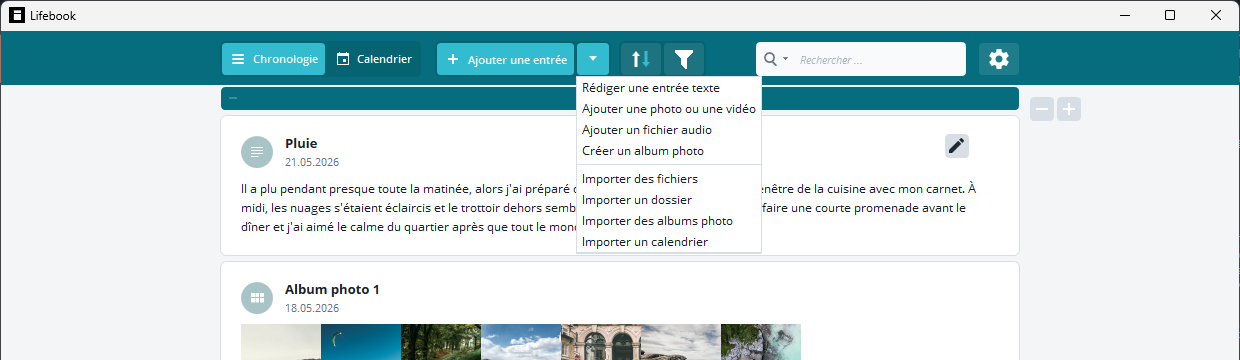
Utilisez-le pour créer des entrées texte, média, audio ou album, ou pour importer des fichiers, des dossiers, des albums photo et des fichiers calendrier.
Voir Importer et exporter.
Barre d'état
La barre d'état apparaît en bas pendant les opérations longues, comme l'import, la copie, la suppression d'un grand album ou l'export. Elle affiche la progression, les messages et les résumés d'import.
Sélectionnez Annuler pour arrêter un import.
Glisser-déposer
Vous pouvez faire glisser des fichiers ou des dossiers pris en charge sur la fenêtre principale de Lifebook pour les importer.