Albums photo
Un album photo regroupe des entrées image et vidéo sous une seule entrée de la chronologie.
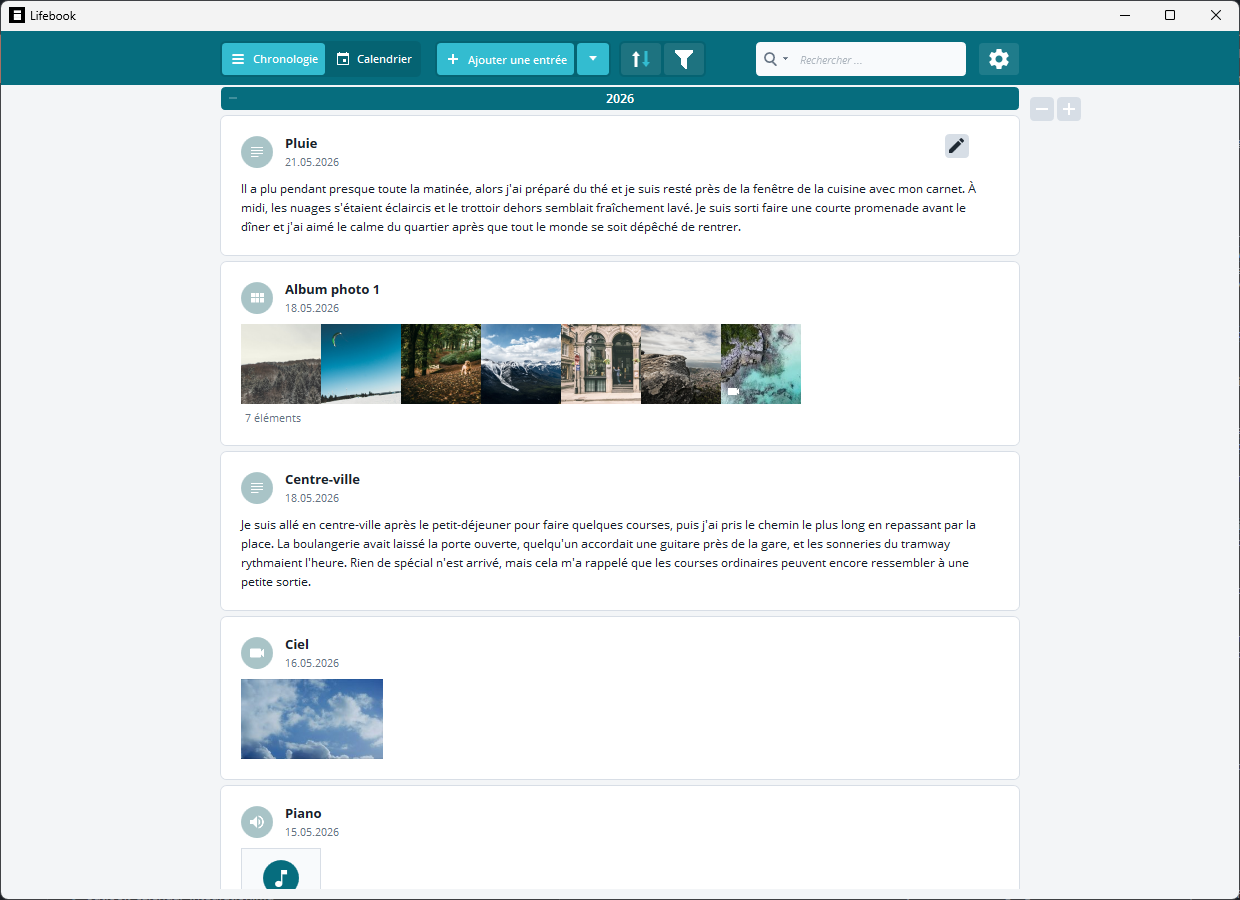
Où les albums apparaissent
Les albums apparaissent :
- Dans la chronologie, sous forme de carte avec plusieurs miniatures.
- Dans le calendrier, sous forme d'entrée à la date de l'album.
- Dans la vue détaillée, sous forme de grille de miniatures.
Les éléments de l'album conservent leurs propres aperçus image ou vidéo, mais l'album lui-même n'a qu'un titre, une date, une légende et un jeu de tags.
Créer un album
Il existe trois façons de créer un album :
- Choisir
Album photodans la vue d'ajout. - Utiliser
Importer des albums photodepuis le menu d'ajout. - Ajouter des fichiers image/vidéo à une entrée image ou vidéo existante et la convertir en album.
Voir les éléments d'un album
Ouvrez un album dans la vue détaillée, puis sélectionnez une miniature pour afficher l'élément correspondant.
Utilisez les flèches gauche et droite de la vue détaillée pour vous déplacer dans l'album. Appuyez sur Escape pour revenir à l'album parent.
Modifier un album
En mode édition, vous pouvez modifier les détails de l'album, ajouter ou supprimer des tags, retirer des éléments individuels, réorganiser les éléments ou ajouter d'autres fichiers image/vidéo. Enregistrez avec OK.
Pour la procédure complète, voir Albums photo en mode édition.
Déplacer des entrées dans des albums
Utilisez Ajouter à l'album depuis la vue détaillée, ou Déplacer vers l'album depuis le menu contextuel de la liste.
Vous pouvez :
- Créer un nouvel album et y déplacer l'entrée actuelle.
- Choisir un album existant.
Après le déplacement, Lifebook ouvre l'album de destination.
Déplacer un album dans un autre album
Lorsque vous déplacez un album dans un autre, Lifebook déplace ses éléments vers l'album cible et supprime l'album désormais vide.
Retirer des éléments d'un album
En mode édition d'un album, utilisez le bouton Retirer l'image d'un élément.
Si l'album se retrouve vide, Lifebook vous demande s'il faut le supprimer.
Importer des albums photo
Depuis le menu d'ajout, Lifebook peut parcourir des dossiers et importer comme albums les sous-dossiers qui contiennent des fichiers image ou vidéo pris en charge.
Un dossier est ignoré lorsque :
- Le dossier a déjà été importé.
- Le dossier ne contient aucun fichier image ou vidéo pris en charge.
- Lifebook ne reconnaît pas le dossier comme un dossier d'album.
L'importation d'un grand nombre d'albums demande une confirmation, et sa progression s'affiche dans la barre d'état.