Álbumes de fotos y colecciones
Los álbumes de fotos reúnen entradas de imagen y vídeo dentro de una sola entrada de la cronología.
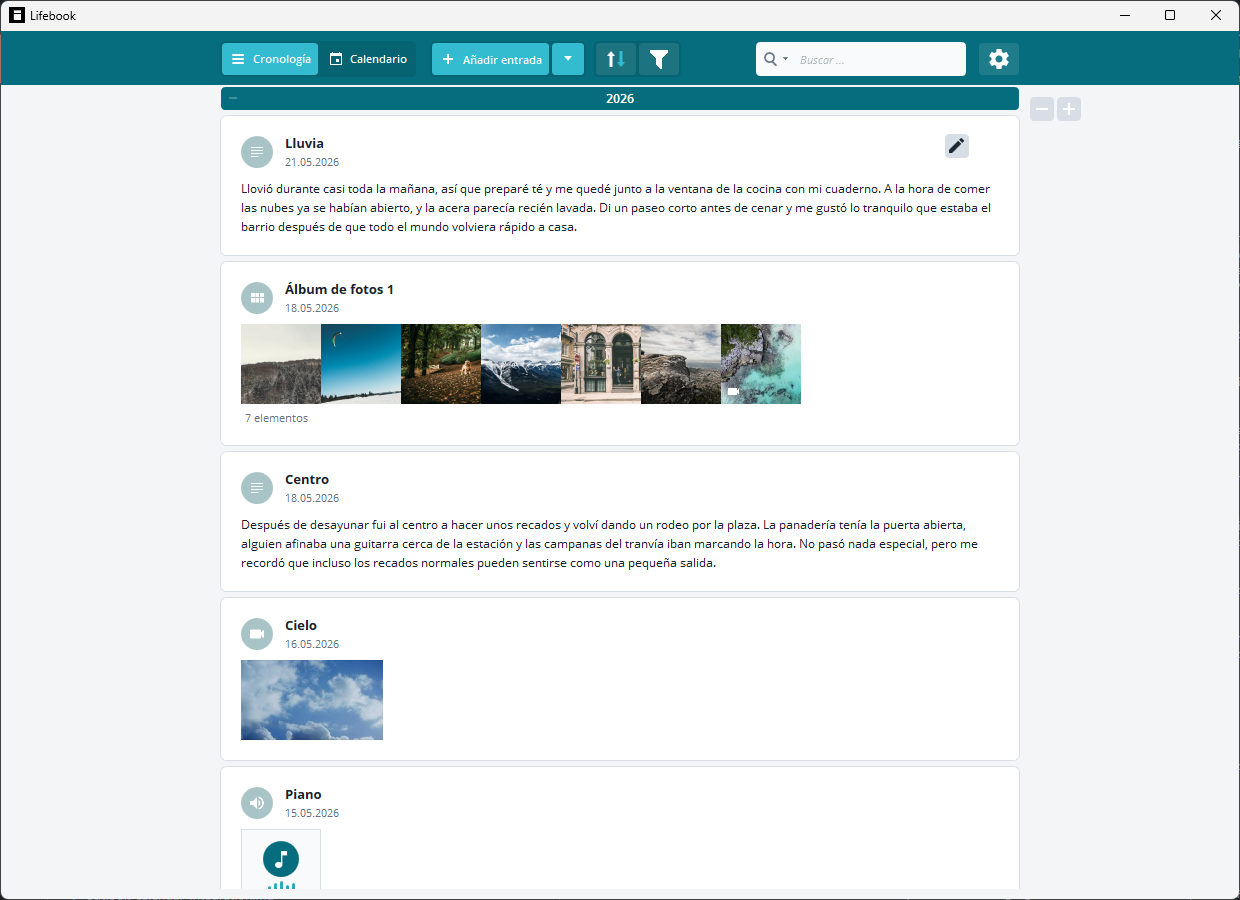
Dónde aparecen los álbumes
Los álbumes aparecen:
- Como una tarjeta de cronología con varias miniaturas.
- Como una entrada de calendario en la fecha del álbum.
- En la vista de detalle como una cuadrícula de miniaturas.
Los elementos del álbum conservan sus propias vistas previas de imagen o vídeo, pero el álbum en sí tiene un único título, fecha, descripción y conjunto de etiquetas.
Crear un álbum
Puedes crear álbumes de tres formas:
- Elegir
Álbum de fotosen la vista de añadir entrada. - Usar
Importar álbumes de fotosdesde el menú de añadir entrada. - Añadir archivos de imagen/vídeo a una entrada de imagen o vídeo existente y convertirla en álbum.
Ver elementos de un álbum
Abre un álbum en la vista de detalle y selecciona una miniatura para ver ese elemento.
Usa las flechas izquierda y derecha de la vista de detalle para moverte dentro del álbum. Pulsa Escape para volver al álbum que lo contiene.
Editar un álbum
En modo de edición puedes cambiar los detalles del álbum, añadir o quitar etiquetas, quitar elementos concretos, reordenar elementos o añadir más archivos de imagen/vídeo. Guarda con Aceptar.
Para ver el flujo completo de edición, consulta Álbumes de fotos en modo de edición.
Mover entradas a álbumes
Usa Añadir a álbum desde la vista de detalle o Mover a álbum desde el menú contextual de la lista.
Puedes:
- Crear un álbum nuevo y mover allí la entrada actual.
- Elegir un álbum existente.
Después de moverla, Lifebook abre el álbum de destino.
Mover un álbum dentro de otro
Cuando mueves un álbum dentro de otro, Lifebook mueve sus elementos al álbum de destino y elimina el álbum que queda vacío.
Quitar elementos de un álbum
En modo de edición de álbum, usa el botón de quitar en un elemento.
Si quitar elementos deja un álbum vacío, Lifebook pregunta si quieres eliminar el álbum.
Importar álbumes de fotos
Desde el menú de añadir entrada, Lifebook puede recorrer carpetas e importar como álbumes las subcarpetas que contengan archivos de imagen o vídeo compatibles.
Una importación se omite cuando:
- La carpeta ya se ha importado.
- La carpeta no tiene archivos de imagen o vídeo compatibles.
- Lifebook no reconoce la carpeta como carpeta de álbum.
Las importaciones grandes de álbumes muestran un mensaje de confirmación y progreso en la barra de estado.