Búsqueda y filtros
Lifebook ofrece dos formas de acotar la cronología:
- El texto de búsqueda en el cuadro de búsqueda del menú principal.
- Los filtros de la columna de filtros.
Estas funciones están disponibles en la lista de cronología.
Cuadro de búsqueda
El cuadro de búsqueda busca entradas en la lista. Puede encontrar:
- Títulos de entradas
- Contenido de entradas de texto
- Descripciones y otro texto buscable
- Etiquetas
- Elementos dentro de álbumes de fotos, cuando corresponda
- Nombres de personas reconocidas, cuando el reconocimiento facial está activado
El texto coincidente se resalta en la lista y en la vista de detalle.
El recuento de resultados y los chips de filtro sobre la lista muestran cómo se ha acotado la cronología.
Categorías de búsqueda
Usa el desplegable de categorías del cuadro de búsqueda para limitar la búsqueda a un tipo de entrada.
Todo busca en todos los tipos de entrada disponibles.
En la vista de calendario, el menú principal muestra Buscar en la cronología en lugar del cuadro de búsqueda. Úsalo para volver a la cronología y empezar a buscar.
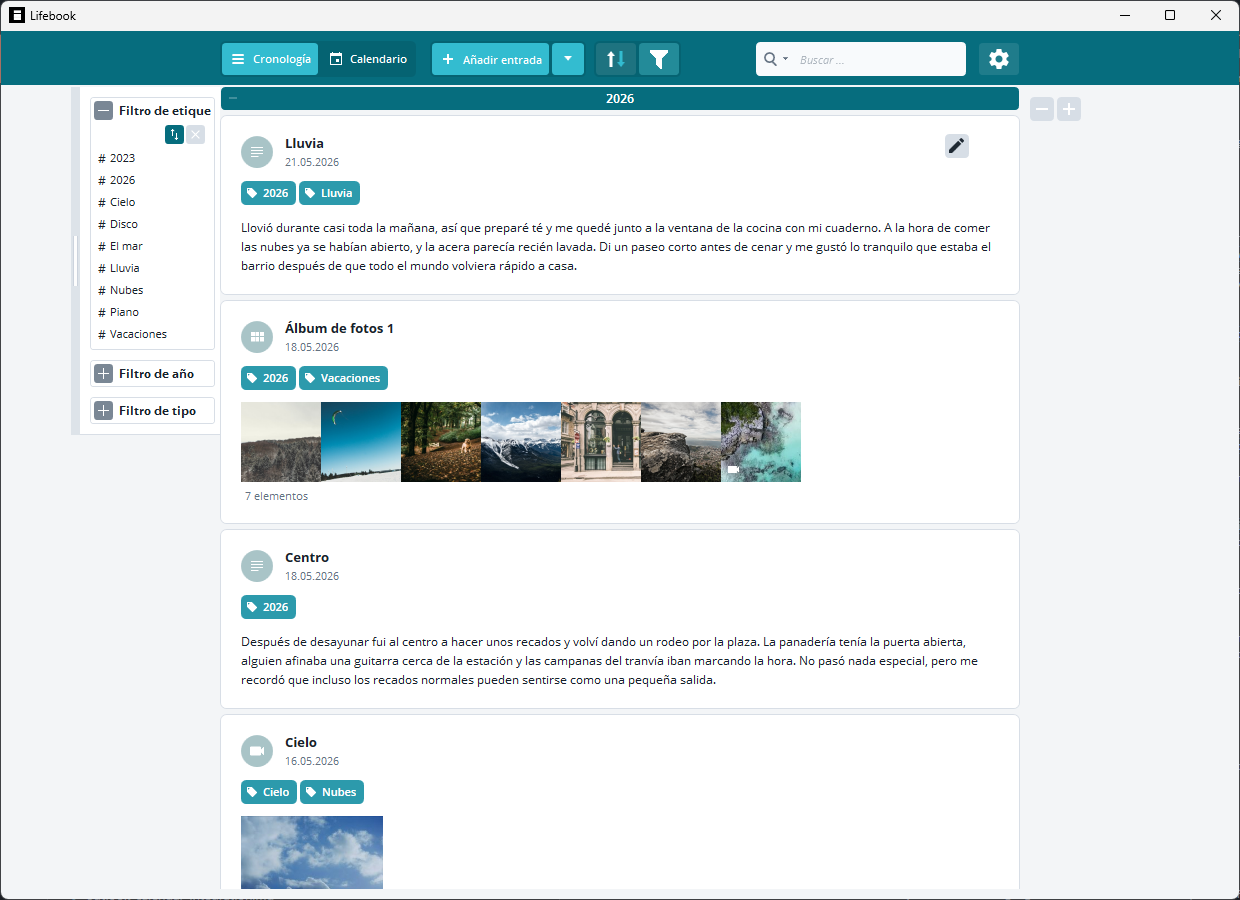
Columna de filtros
Abre la columna de filtros con el botón de filtros del menú principal o con Ctrl+T.
La columna contiene:
- Filtro de etiquetas
- Filtro de año y mes
- Filtro de tipo
- Filtro de personas, cuando el reconocimiento facial está activado
Aparece a la izquierda de la lista. Puedes cambiar su ancho arrastrando el borde.
Filtro de etiquetas
La sección de etiquetas muestra las etiquetas con las que puedes acotar la lista.
Elige una etiqueta para mostrar entradas con esa etiqueta. También puedes ordenar o borrar la lista de etiquetas.
Elegir una etiqueta reemplaza cualquier filtro de año, mes o tipo.
Filtro de año y mes
La sección de años muestra los años que contienen entradas.
Elige un año, o expándelo y elige un mes. También puedes ordenar o borrar la lista de fechas.
Elegir un año o mes reemplaza cualquier filtro de etiqueta o tipo.
La búsqueda y los filtros acotan conjuntamente las listas de años y meses.
Filtro de tipo
La sección de tipo filtra por tipo de entrada, por ejemplo:
- Texto
- Imagen
- Vídeo
- Audio
- Álbum de fotos
Elegir un tipo reemplaza cualquier filtro de etiqueta, año o mes.
Filtro de personas
Cuando el reconocimiento facial está activado, la sección Filtro de personas muestra todas las personas confirmadas con sus miniaturas de cara. Selecciona una o varias personas para mostrar solo las entradas en las que aparecen.
Consulta Filtrar por persona.
Borrar filtros
Cada sección de filtro tiene su propio botón de borrar. Al cerrar la columna se borran los filtros de etiqueta, tipo, año y mes.
La fila de chips sobre la lista permite borrar filtros uno a uno. Borrar todo borra el texto de búsqueda y todos los filtros a la vez.
El botón de filtros del menú principal indica si la lista está filtrada.
Cómo se combinan la búsqueda y los filtros
Puedes combinar texto de búsqueda y filtros. Por ejemplo, busca una palabra y luego filtra los resultados por año.
La cronología se actualiza al momento cuando buscas o filtras. Los grupos con coincidencias se abren y el recuento cambia a medida que la lista se acota.