Ustawienia
Otwórz Ustawienia przyciskiem koła zębatego w menu głównym.
Ustawienia otwierają się nad bieżącym widokiem. Zamknij je przyciskiem zamknięcia albo kliknięciem poza panelem. Poczekaj na zakończenie eksportu, importu i kopiowania, zanim zamkniesz Ustawienia.
Lewa kolumna zawiera kategorie ustawień. Wybierz kategorię, aby zobaczyć jej opcje, albo użyj pola wyszukiwania, aby znaleźć ustawienie po nazwie.
Na tej stronie: Ogólne · Dyktowanie · Osoby · Statystyki · Zarządzaj danymi · Kopie multimediów · Import kalendarza · Wygląd · Instrukcja · O aplikacji
Ogólne
Ustawienia ogólne obejmują Włącz podpowiedzi i Potwierdzaj usuwanie wpisów.
Jeśli wyłączysz potwierdzanie, pojedyncze wpisy będą usuwane bez zwykłego okna potwierdzenia. Większe działania, takie jak usunięcie wszystkich wpisów lub całego roku, nadal pytają o potwierdzenie.
Dyktowanie
Ustawienia dyktowania sterują zamianą mowy na tekst we wpisach tekstowych:
Włącz dyktowanie mowy na tekst: pokazuje lub ukrywa przycisk mikrofonu podczas edycji wpisów tekstowych.Użyj zaawansowanego modelu transkrypcji AI: używa pobranego modelu lokalnego do lepszego rozpoznawania offline. Gdy ta opcja jest wyłączona, Lifebook używa wbudowanego rozpoznawania mowy systemu Windows, które najlepiej działa po angielsku.Silnik AI offline: wybiera model używany przez dyktowanie zaawansowane.Sherpa ONNX + Parakeet v3jest ustawieniem domyślnym i został zoptymalizowany pod kątem szybkiego lokalnego rozpoznawania w 25 językach europejskich.Whisper large-v3-turboobsługuje więcej języków.Modele transkrypcji: pokazuje, czy poszczególne modele zostały pobrane, i pozwala pobrać albo usunąć pliki modeli.
Jeśli potrzebny model nie został jeszcze pobrany, Lifebook zaproponuje jego pobranie przy pierwszym uruchomieniu dyktowania we wpisie tekstowym.
Osoby
Ustawienia Osób sterują rozpoznawaniem twarzy na Twoich zdjęciach i filmach. Lifebook znajduje twarze, grupuje te, które wyglądają na należące do tej samej osoby, i pozwala nadawać osobom imiona — wszystko na Twoim urządzeniu. Zobacz Osoby i twarze, aby poznać całą funkcję.
Włącz rozpoznawanie twarzy: włącza lub wyłącza rozpoznawanie twarzy. Domyślnie jest włączone. Wyłączenie usuwa przycisk Osoby i zatrzymuje całe wykrywanie twarzy; Twoje osoby i twarze zostają zachowane na wypadek ponownego włączenia.- Wiersz stanu modelu, na którym po zakończeniu przygotowań widnieje Zainstalowano · 249 MB. Plik modelu możesz w każdej chwili usunąć, aby odzyskać miejsce na dysku — to również wyłącza rozpoznawanie twarzy — i pobrać go ponownie później.
Wyszukaj twarze w bibliotece: znajduje twarze na zdjęciach i filmach, które już są w Twojej bibliotece. Zobacz Skanowanie istniejącej biblioteki.Usuń wszystkie dane twarzy: po potwierdzeniu usuwa z tego urządzenia wszystkie osoby, sygnatury twarzy i obrazy twarzy. Zobacz Usuwanie wszystkich danych twarzy.
Jeśli ponownie włączysz tutaj rozpoznawanie twarzy, Lifebook poprosi o pobranie modelu, a potem pokaże jednorazowy komunikat Sekcja Osoby jest teraz dostępna z przyciskiem Otwórz Osoby.
Statystyki aplikacji
Statystyki dają szybki przegląd osi czasu, w tym liczbę wpisów, zapisanych słów, obrazów, plików albumów i podział typów wpisów.
Liczby są tylko informacyjne. Nie zmieniają danych ani limitów użycia.
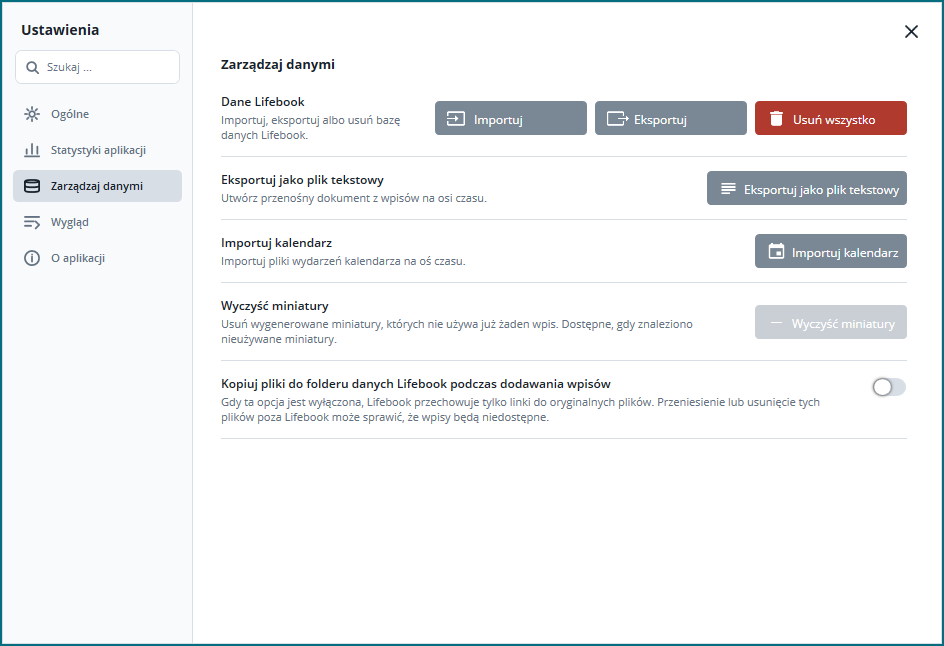
Zarządzaj danymi
Użyj Eksportuj i Importuj, aby wykonać kopię zapasową i przywrócić dane Lifebook. Użyj Eksportuj jako plik tekstowy, aby utworzyć czytelny dokument do udostępnienia albo wydruku.
Eksport
Tworzy plik kopii zapasowej Lifebook. Wybierz tę opcję, gdy chcesz mieć kopię danych, którą da się później zaimportować z powrotem do Lifebook.
Import
Importuje plik kopii zapasowej Lifebook.
Uwaga
Jeśli Lifebook zawiera już wpisy, import kopii zapasowej zastąpi wszystkie bieżące dane. Najpierw wyeksportuj kopię, jeśli chcesz je zachować.
Usuń wszystko
Po potwierdzeniu usuwa wszystkie wpisy z osi czasu Lifebook.
Eksportuj jako plik tekstowy
Otwiera okno eksportu dokumentu. Możesz eksportować wpisy jako dokumenty PDF, Word, HTML albo pliki tekstowe.
Zobacz Eksport wpisów jako dokumentów.
Wyczyść miniatury
Usuwa stare pliki miniatur, których nie używa już żaden wpis. Skorzystaj z tej opcji, gdy Lifebook zgłosi nieużywane miniatury.
Importuj kalendarz
Importuje pliki kalendarza .ics albo .vcs jako wpisy tekstowe.
Zobacz Import plików kalendarza.
Zachowywanie kopii plików multimedialnych
Pole wyboru Kopiuj pliki do folderu danych Lifebook podczas dodawania wpisów decyduje o tym, czy Lifebook przechowuje własną kopię zdjęć, filmów i plików audio.
Włącz tę opcję, jeśli chcesz, aby Lifebook przechowywał multimedia razem z archiwum:
- nowe wpisy multimedialne są kopiowane do folderu danych Lifebook.
- Lifebook rzadziej traci dostęp do plików po przeniesieniu oryginałów.
- istniejące zaimportowane pliki multimedialne też mogą zostać skopiowane po potwierdzeniu.
- Lifebook pokazuje lokalizację folderu danych.
Zostaw ją wyłączoną, jeśli wolisz trzymać multimedia tam, gdzie są:
- Lifebook używa plików z ich pierwotnych folderów.
- przeniesienie albo usunięcie oryginalnych plików może powodować komunikaty
Nie znaleziono pliku.
Warto wiedzieć
Jeśli nie ma wystarczająco dużo wolnego miejsca, aby skopiować istniejące pliki, Lifebook anuluje operację i pokaże komunikat. Ustawienie pozostanie bez zmian.
Co dzieje się po usunięciu wpisu
Usunięty wpis znika z osi czasu Lifebook. Lifebook nigdy nie usuwa używanych przez siebie plików z ich pierwotnych folderów.
Wygląd
Wygląd zawiera ustawienia rozmiaru tekstu, motywu aplikacji i schematu kolorów.
Dostosuj rozmiar tekstu
Użyj przycisków rozmiaru tekstu, aby zmienić skalę tekstu w aplikacji:
- zmniejsz
- zwiększ
- przywróć domyślny
Skróty klawiaturowe:
Ctrl+-: zmniejszCtrl++: zwiększCtrl+0: przywróć
Motyw aplikacji
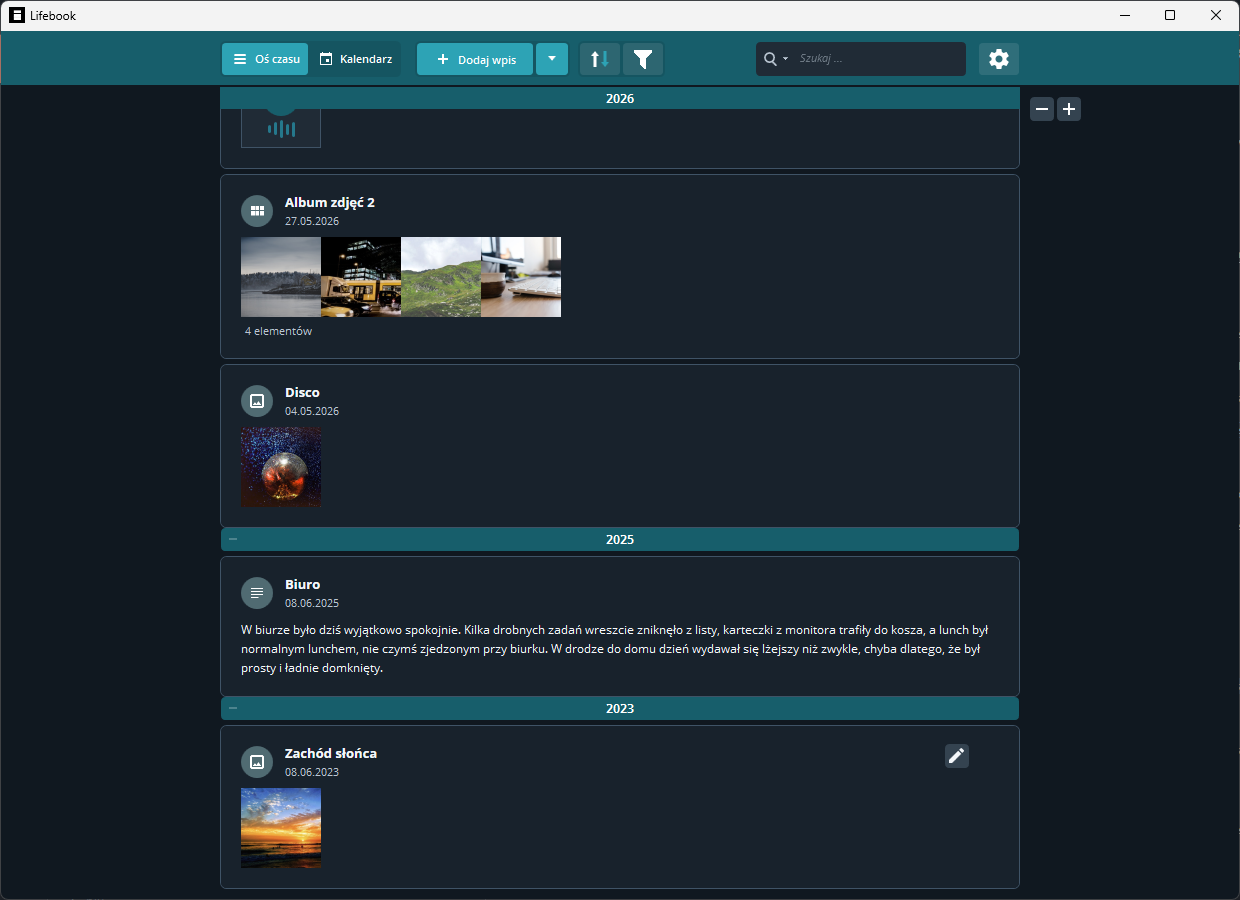
Wybierz Systemowy, aby Lifebook przejął bieżący motyw aplikacji z Windows i przełączał się razem z nim, gdy system przełącza się między trybem jasnym i ciemnym przy otwartej aplikacji. Ustawienia Jasny albo Ciemny wymuszają wybrany motyw niezależnie od Windows.
Tryb ciemny zmienia powierzchnie Lifebook, okna, menu i pola tekstowe na ciemny wygląd. Niebieski albo zielony schemat kolorów pozostaje bez zmian.
Schemat kolorów
Wybierz między:
- Zielony
- Niebieski
Wybrany schemat obejmuje akcenty menu głównego, zaznaczone elementy, tagi, wpisy w kalendarzu i pozostałe kolory wyróżnień.
O aplikacji
Sekcja O aplikacji pokazuje wersję aplikacji, linki do pomocy, opcję zakupu w trybie próbnym, adres e-mail do kontaktu oraz prośbę o opinię.
W trybie próbnym przycisk zakupu otwiera Microsoft Store.
Instrukcja
Otwórz instrukcję otwiera tę instrukcję w przeglądarce. Otwiera się ona w języku aplikacji, jeśli jest w nim dostępna, a w przeciwnym razie po angielsku. Pokaż przewodnik powitalny zamyka Ustawienia i ponownie wyświetla przewodnik z pierwszego uruchomienia.