Aggiungere voci
Usa Aggiungi voce nel menu principale o Ctrl+N per aprire la vista di aggiunta.
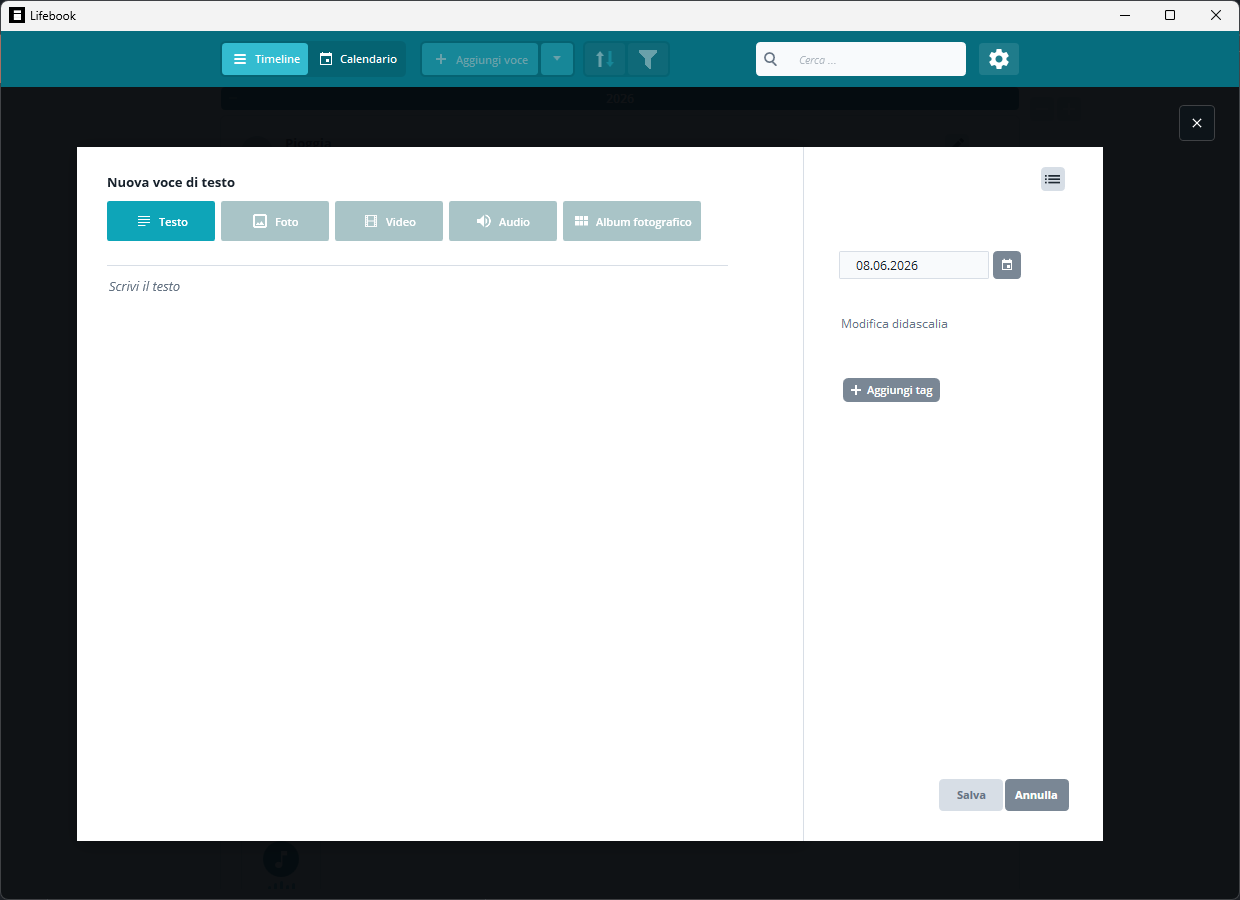
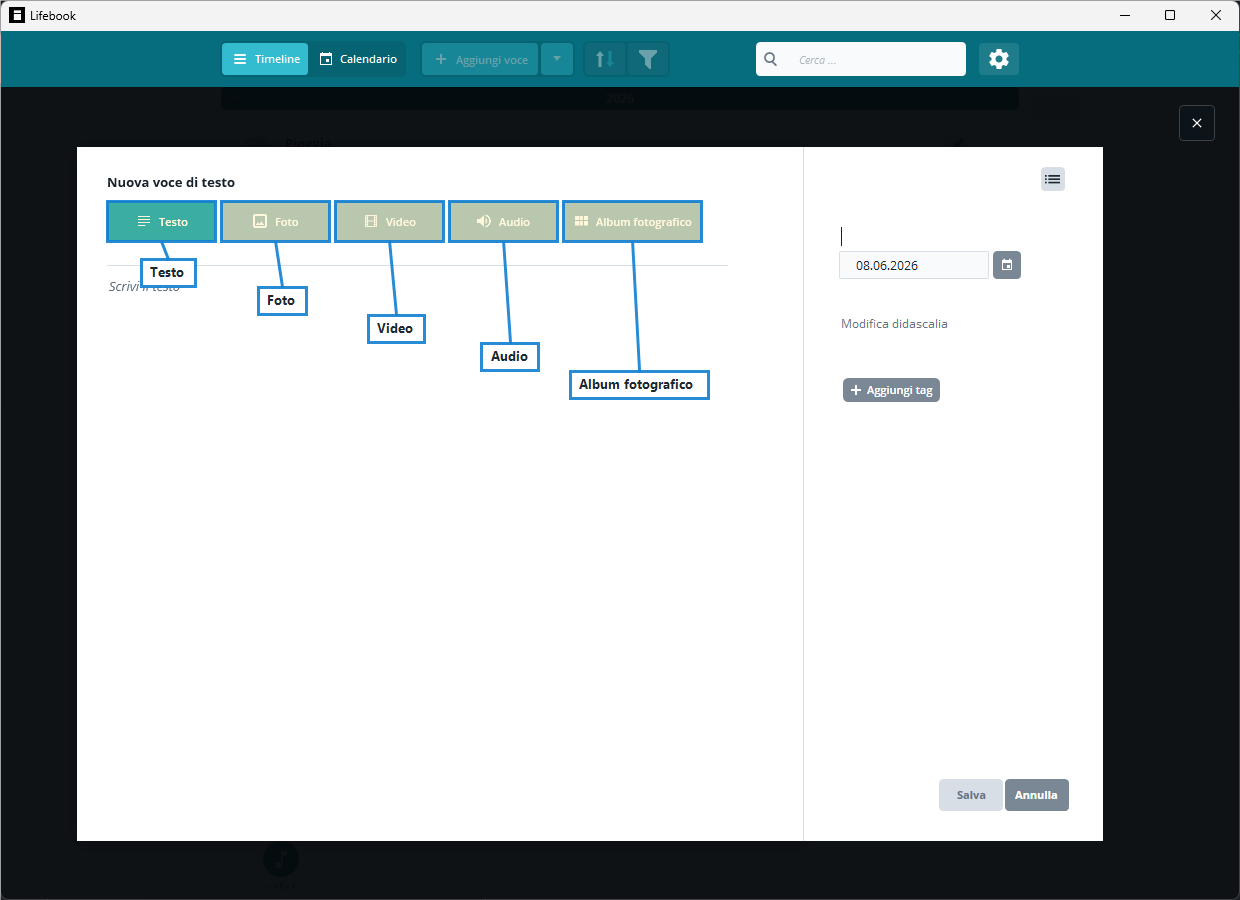
La vista di aggiunta parte in modalità testo. L'intestazione mostra il tipo di voce che stai creando e i pulsanti in alto ti permettono di cambiare tipo prima di salvare:
- Testo
- Foto
- Video
- Audio
- Album fotografico
Campi comuni
Tutti i tipi di voce condividono un titolo, una data, una didascalia, i tag e i pulsanti Ok e Annulla.
Il titolo è obbligatorio. Lifebook mostra un messaggio se provi a salvare senza inserirlo.
Dopo aver salvato una voce, Lifebook chiede se vuoi crearne un'altra. Se rispondi di sì, la vista di aggiunta viene svuotata e resta aperta.
Voci di testo
Le voci di testo si scrivono direttamente in Lifebook.
Per crearne una:
- Scegli il tipo testo.
- Scrivi un titolo.
- Scrivi il contenuto.
- Se serve, imposta data, didascalia o tag.
- Seleziona
Ok.
Le voci di testo non hanno bisogno di un file esterno.
Voci foto
Le voci foto usano un file immagine selezionato.
Per crearne una:
- Scegli il tipo foto.
- Seleziona
Seleziona file immagine. - Scegli un'immagine.
- Controlla l'anteprima.
- Modifica titolo, data, didascalia, tag o rotazione.
- Seleziona
Ok.
Per i tipi di immagine accettati, vedi Importare file.
Lifebook può importare immagini WebP, HEIC e HEIF. Il pacchetto Microsoft HEIF Image Extensions può comunque servire a Windows per mostrare l'anteprima dei file HEIC/HEIF in altre app.
Voci video
Le voci video usano un file video selezionato e mostrano un'anteprima nel lettore multimediale.
Per i tipi di video accettati, vedi Importare file.
Alcuni file video potrebbero comunque non essere riprodotti se in Windows manca il codec necessario.
Voci audio
Le voci audio usano un file audio selezionato e mostrano il lettore audio.
Per i tipi di audio accettati, vedi Importare file.
Album fotografici
Gli album fotografici raccolgono i file immagine e video di una cartella oppure singoli file che scegli tu.
Per crearne uno:
- Scegli il tipo album fotografico.
- Seleziona
Seleziona cartellaper aggiungere un'intera cartella, oppureSeleziona fileper scegliere singoli file. - Scegli la cartella, o le immagini e i video, da includere.
- Controlla gli elementi selezionati.
- Modifica titolo, data, didascalia e tag.
- Seleziona
Ok.
Scegli una cartella o file con tipi di immagine o video supportati.
Titoli, date e tag automatici
Quando selezioni un file:
- Il nome del file viene usato come titolo se il titolo è ancora vuoto.
- Lifebook usa la data più attendibile disponibile nel file.
- Per le immagini, può usare la data di scatto della foto.
- I tag possono essere letti dalle informazioni del file quando sono disponibili.
Puoi cambiare titolo, data, didascalia e tag prima di salvare.
Copiare i file in Lifebook
In Impostazioni, puoi scegliere se Lifebook conserva una propria copia dei file immagine, audio e video quando li aggiungi o li importi.
- Attivala se vuoi che Lifebook conservi una propria copia: le voci dipenderanno meno dalla posizione originale dei file.
- Lasciala disattivata per usare i file dalla loro posizione originale.
Aggiungere dal calendario
Nella vista mensile del calendario, seleziona un'area vuota nella cella di un giorno per aprire la vista di aggiunta con quel giorno già impostato come data della voce.
Consulta Vista calendario.
Vedi anche: Modalità modifica · Album fotografici e collezioni · Importare ed esportare